
| 功能 | TabBack | ReTab |
|---|---|---|
| 分頁切換畫面 | 分頁縮圖、標題與網站圖像 | 分頁標題與網站圖像 |
| 支援裝置 | Mac | Mac、iPad、iPhone |
| 自訂快速鍵 | 可在 TabBack 設定中調整,也能使用 Control-Tab | Safari 26 以上可自訂,但無法使用 Safari 已占用的組合,例如 Control-Tab |
分頁縮圖、標題與網站圖像
看到商品照片、圖表或熟悉的頁面配置,往往就知道自己要找的是哪一頁。TabBack 以縮圖顯示網頁,讓你直接從畫面辨認分頁,不用逐一閱讀標題。
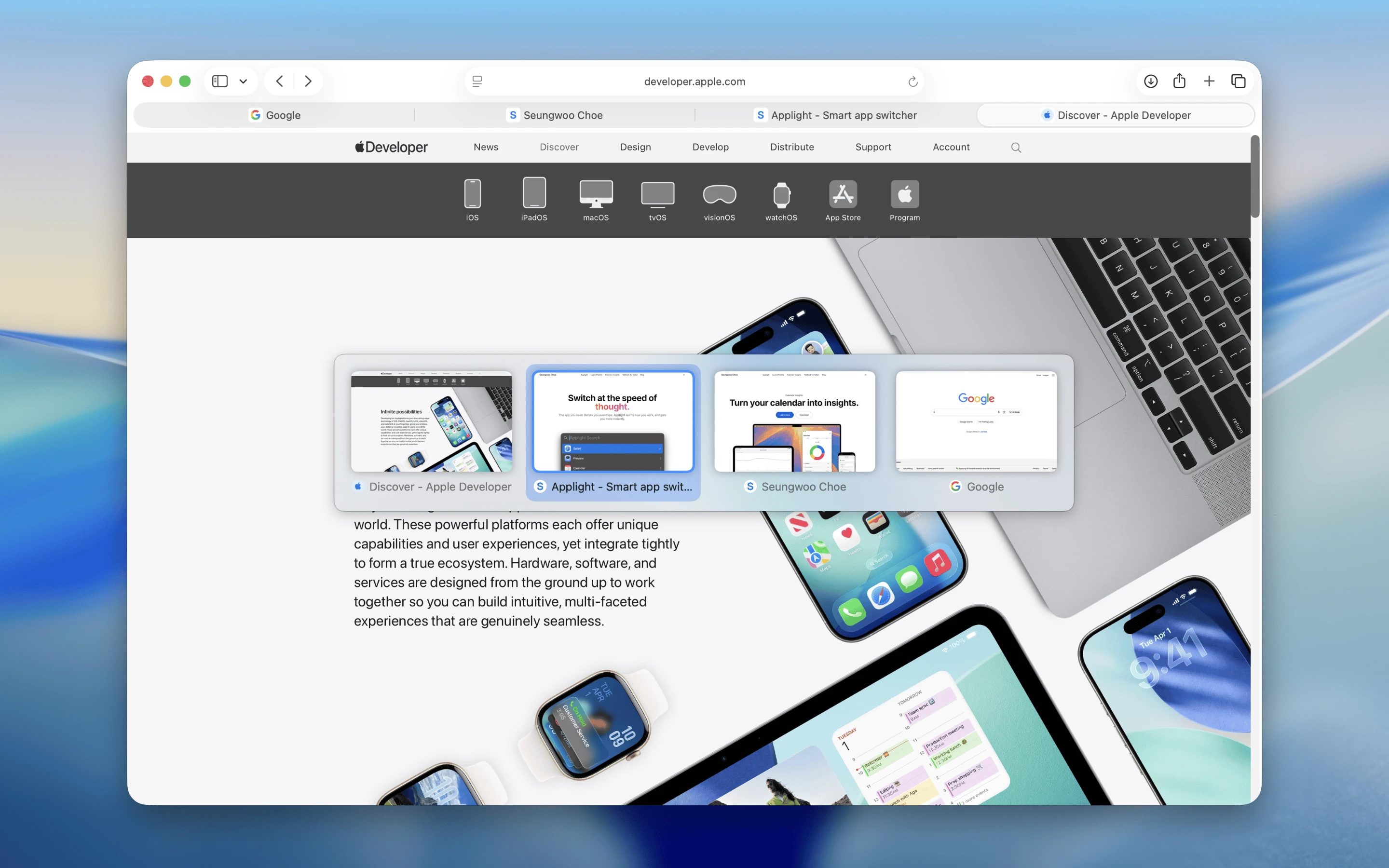
ReTab 則以標題和網站圖像列出分頁。兩款 App 的基本操作相同:按下快速鍵再放開,回到剛才看的分頁;按住變更鍵並重複按切換鍵,就能繼續挑選更早用過的分頁。
TabBack 適用於 Mac。ReTab 也支援 iPad 與 iPhone,如果想在這些裝置上依最近使用順序切換分頁,也能使用。
可以設成 Control-Tab 嗎?
TabBack 可以將 Control-Tab 設為依最近使用順序切換的快速鍵,取代 Safari 原本移到下一個分頁的操作。
ReTab 在 Safari 26 以上可透過延伸功能設定調整快速鍵,但不能使用 Safari 已占用的按鍵組合,包括 Control-Tab。
關閉分頁後,回到剛才看的頁面
TabBack 的關閉並返回會關閉目前的分頁,同時回到前一個看過的分頁。你甚至可以指定 Command-W,用平常關閉分頁的快速鍵,一併回到原本看的頁面。
ReTab 也能在關閉分頁時回到最近使用的分頁。這個選項預設關閉,可以在 ReTab 設定中開啟。
需要開啟哪些權限?
TabBack 需要網站存取權限,才能記錄目前使用的分頁並產生預覽。ReTab 的快速切換不需要網頁或瀏覽資料存取權限,啟用分頁選取畫面時才會要求授權。兩款 App 的開發者皆說明,分頁資料會留在裝置上。詳細內容可參考 TabBack 隱私權政策與 ReTab 的權限說明。
Safari 的分頁概覽能取代這些功能嗎?
Safari 的分頁概覽能顯示縮圖,也能依標題搜尋。但找到分頁後,仍須用滑鼠或觸控式軌跡板選取,無法只靠鍵盤完成切換。它也沒有直接回到剛才所用分頁的快速鍵。
TabBack 和 ReTab 都能全程使用鍵盤,選取並切換到最近看過的分頁。如果只是固定在兩個頁面間往返,Safari 內建快速鍵也能幫上忙。