
| 功能 | TabBack | ReTab |
|---|---|---|
| 切换界面 | 标签页缩略图、标题和网站图标 | 标签页标题和网站图标 |
| 支持的设备 | Mac | Mac、iPad、iPhone |
| 自定义快捷键 | 可在 TabBack 设置中修改,支持 Control-Tab | Safari 26 及以上可修改,但不能使用 Safari 已占用的组合,例如 Control-Tab |
标签页缩略图、标题和网站图标
商品图片、图表、熟悉的页面布局,往往比标题更容易认出来。TabBack 的缩略图让你直接看画面选标签页,不必逐个读标题。
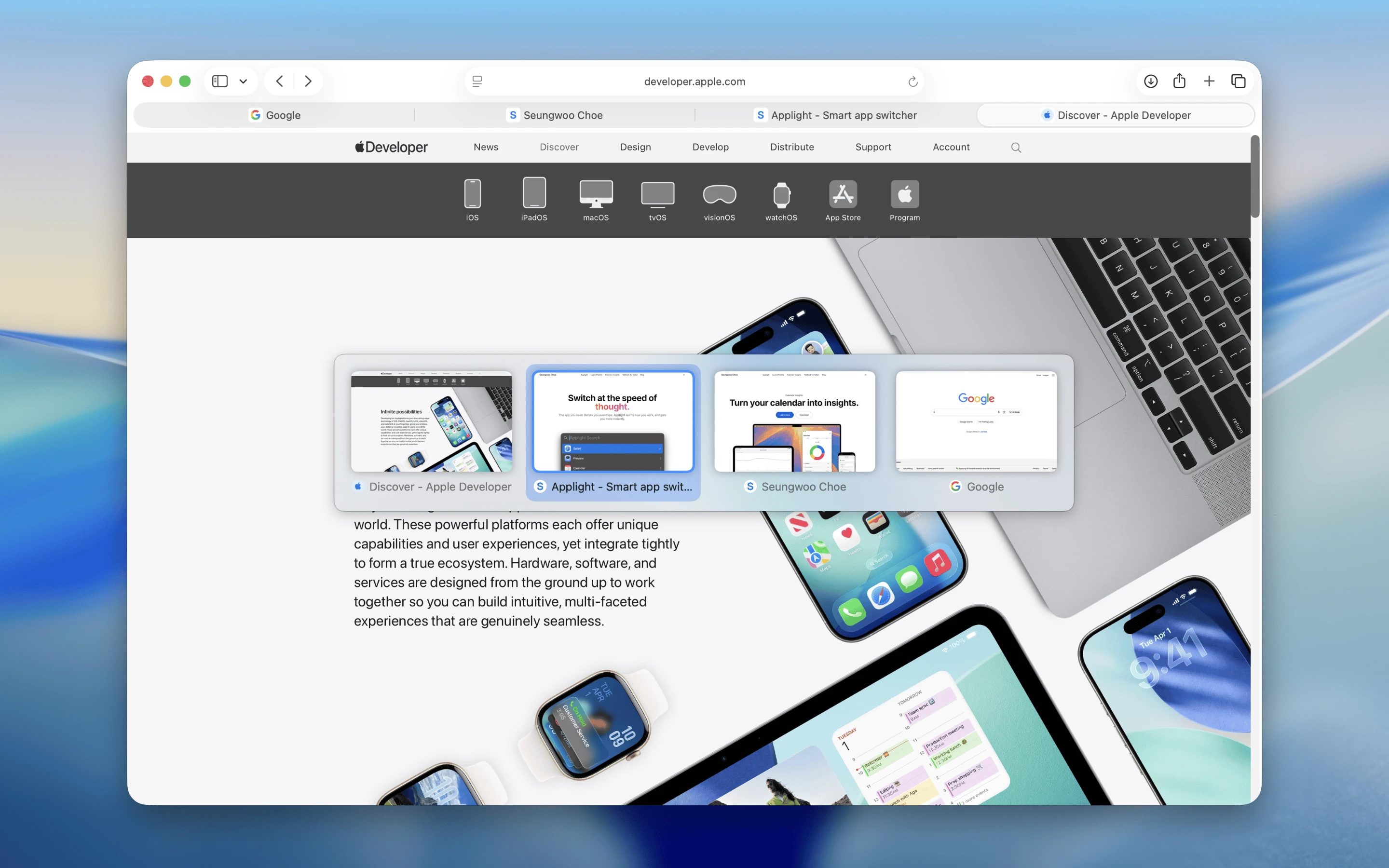
ReTab 用标题和网站图标显示标签页。两款应用的基本操作相同:按下并松开快捷键,回到刚才的标签页;按住修饰键并重复按切换键,继续选择更早使用的标签页。
TabBack 用于 Mac。ReTab 也支持 iPad 和 iPhone,如果还想在这些设备上按使用顺序切换标签页,可以考虑它。
能用 Control-Tab 吗?
TabBack 可以把 Control-Tab 设为按最近使用顺序切换的快捷键,替换 Safari 原本移到下一个标签页的操作。
ReTab 在 Safari 26 及以上版本中可以通过扩展设置修改快捷键,但不能选择 Safari 已经使用的组合,Control-Tab 也不例外。
关闭标签页后,回到刚才看的页面
TabBack 的关闭并返回可以关闭当前标签页,同时返回之前正在看的标签页。你甚至可以把它设成 Command-W,用熟悉的关闭快捷键完成这两个动作。
ReTab 也能在关闭标签页后返回最近使用的标签页。这个选项默认关闭,可以在 ReTab 设置中开启。
两款应用需要哪些权限?
TabBack 需要网站访问权限,用于记录正在使用的标签页和生成预览。ReTab 的快速切换不需要网页或浏览数据访问权限;开启标签页选择界面时才需要授权。两款应用的开发者都说明,标签页数据保存在设备本地。详情见 TabBack 隐私政策和 ReTab 的权限说明。
Safari 的标签页概览够用吗?
Safari 的标签页概览可以显示缩略图,也能按标题搜索。但找到结果后,还需要用鼠标或触控板选中,无法只用键盘完成切换。它也没有直接返回刚才使用的标签页的快捷键。
TabBack 和 ReTab 都能让你用键盘选择并打开最近使用的标签页。如果只是来回查看两个固定页面,Safari 自带的快捷键也能做到。