
假设你在第二个标签页写文档,切到第七个查资料。Safari 的“上一个标签页”会带你去第六个;按最近使用顺序切换,才会回到刚才写文档的第二个。
TabBack 可以添加这样的快捷键,还能显示最近用过的标签页预览。如果只需要在两个固定页面之间切换,也可以用 Safari 自带的数字快捷键。
设置 TabBack
- 从 Mac App Store 安装并打开 TabBack。
- 在 Safari > 设置 > 扩展中启用 TabBack,并选择始终允许在所有网站上使用。
- 在 TabBack 设置中指定快捷键。可以用 Control-Tab,也可以选择其他顺手的组合。
- 在一个 Safari 窗口中先后打开两个网页,按下并松开快捷键,就会回到第一个。
网站访问权限用于记录正在使用的标签页和生成预览。这些信息都在 Mac 本地处理。
按一下返回,按住继续选
按下并松开快捷键,就能回到刚才的标签页。 再按一次,就切回来了。
想找更早用过的标签页,按住修饰键即可。 以 Control-Tab 为例:
- 按住 Control,再按 Tab,打开切换界面。
- 保持按住 Control,重复按 Tab,按最近使用顺序选择标签页。
- 松开 Control,Safari 就会打开选中的标签页。
也可以保持按住 Control,把鼠标指针移到想看的预览上;松开 Control 后,即可切换过去。
如果跳过了想选的标签页,可以用已设置的反向切换快捷键退回。按 Esc 则取消切换。
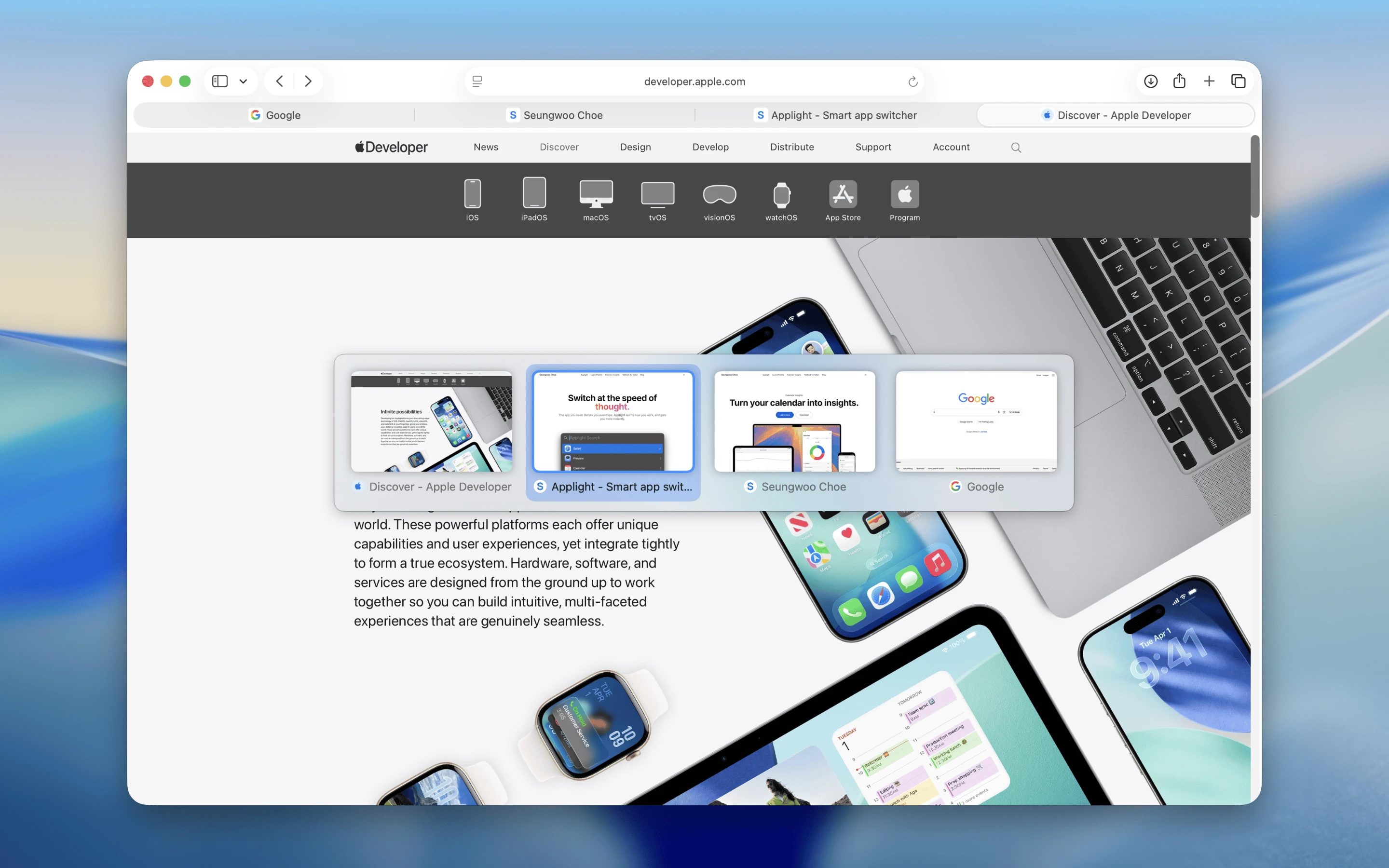
页面预览让标题相近的标签页也容易分辨。
快捷键不起作用时
先确认 TabBack 设置中保存的快捷键,以及当前 Safari 用户场景是否启用了扩展。如果换了用户场景,请打开 Safari > 设置 > 用户场景,选择对应场景,再在扩展中开启 TabBack。
如果设置无误,保持 TabBack 运行,重启 Safari;然后保持 Safari 运行,重启 TabBack。
可以切换到哪些标签页?
TabBack 分别记录每个 Safari 窗口中的使用顺序,切换范围是当前标签页组。
Safari 起始页和本地文档无法显示标题与缩略图。如果需要的标签页已经关闭,可以按 Safari 的 Shift-Command-T 重新打开。TabBack 的切换列表只包含尚未关闭的标签页。