
Imagina que pasas de un documento en la pestaña 2 a una referencia en la pestaña 7. El comando de pestaña anterior de Safari te lleva a la pestaña 6. Un atajo por uso más reciente (MRU) vuelve a la pestaña 2, porque sigue tus visitas y no el orden de la barra.
TabBack añade este atajo con vistas previas de las pestañas recientes. Para alternar entre dos páginas concretas, también puedes usar Safari sin una extensión.
Configurar TabBack
- Instala y abre TabBack desde el Mac App Store.
- Abre Safari > Ajustes > Extensiones, activa TabBack y elige Permitir siempre en todos los sitios web.
- Abre los ajustes de TabBack y elige un atajo. Puedes usar Control-Tab o la combinación que te resulte más natural.
- En una ventana de Safari, visita dos páginas. Pulsa y suelta el atajo para volver a la primera.
El permiso para acceder a sitios web permite a TabBack registrar las pestañas activas y crear vistas previas. Esta información se procesa en tu Mac.
Pulsa para volver; mantén para elegir
Pulsa y suelta el atajo para volver a la pestaña que acabas de usar. Repítelo para volver a la otra.
Para llegar a una pestaña anterior, mantén pulsadas las teclas modificadoras. Por ejemplo, si elegiste Control-Tab:
- Mantén pulsada Control y pulsa Tab para abrir el selector.
- Sin soltar Control, pulsa Tab para recorrer las pestañas recientes.
- Suelta Control para cambiar a la pestaña seleccionada.
También puedes seleccionar una pestaña colocando el puntero sobre su vista previa. Mantén Control mientras eliges y suéltala para cambiar a esa pestaña.
Si te pasas de la pestaña que buscabas, usa el atajo inverso que hayas configurado, o pulsa Esc para cancelar.
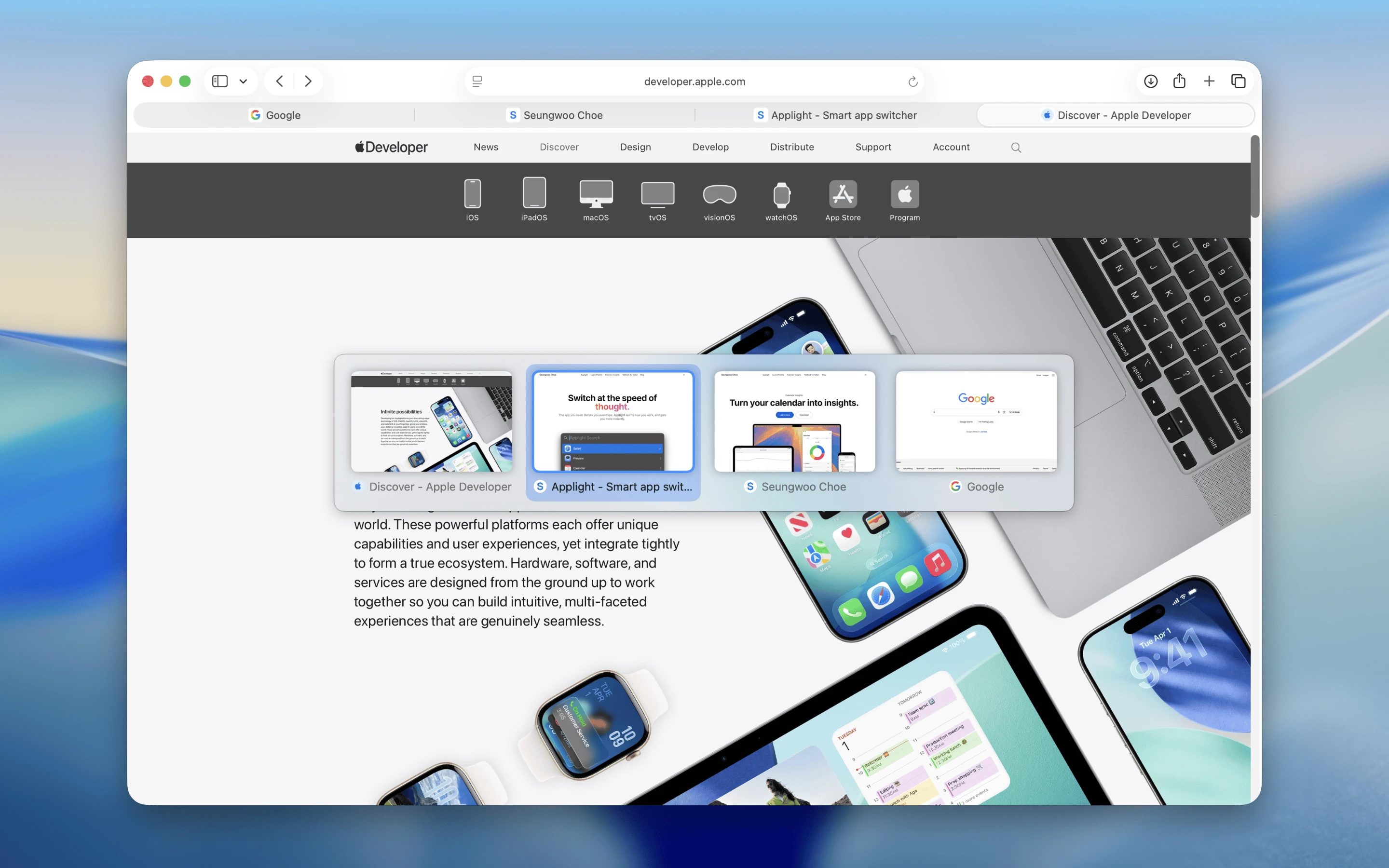
Las vistas previas ayudan a distinguir pestañas con títulos parecidos.
Si el atajo no cambia de pestaña
Comprueba el atajo guardado en los ajustes de TabBack y que la extensión esté activada en el perfil de Safari que usas. Para otro perfil, abre Safari > Ajustes > Perfiles, selecciónalo y activa TabBack en Extensiones.
Si la configuración es correcta pero el atajo no responde, reinicia Safari con TabBack abierto. Después reinicia TabBack con Safari abierto.
¿Qué pestañas están disponibles?
TabBack conserva un historial de pestañas recientes por cada ventana de Safari y cambia de pestaña dentro del grupo de pestañas activo.
TabBack no puede mostrar títulos ni miniaturas de la página de inicio de Safari ni de documentos locales. Si cerraste la página que buscas, usa Shift-Command-T en Safari para volver a abrirla; el selector de pestañas recientes funciona con las pestañas que siguen abiertas.