
Să presupunem că treci de la un document din fila 2 la o referință din fila 7. Comanda Safari pentru fila anterioară te duce la fila 6. O scurtătură bazată pe utilizarea cea mai recentă (MRU) revine la fila 2, deoarece urmărește vizitele, nu ordinea din bară.
TabBack adaugă această scurtătură împreună cu previzualizări ale filelor recente. Pentru o pereche fixă de pagini, poți și folosi Safari fără extensie.
Configurează TabBack
- Instalează și deschide TabBack din Mac App Store.
- Deschide Safari > Configurări > Extensii, activează TabBack și alege Permite întotdeauna pe fiecare site web.
- Deschide Configurările TabBack și alege o scurtătură. Poți folosi Control-Tab sau o combinație care ți se pare firească.
- Vizitează două pagini într-o fereastră Safari. Apasă și eliberează scurtătura pentru a reveni la prima.
Permisiunea pentru site-uri îi permite aplicației TabBack să urmărească filele active și să creeze previzualizări. Informațiile sunt procesate pe Mac-ul tău.
Apasă pentru a reveni; ține apăsat pentru a alege
Apasă și eliberează scurtătura pentru a reveni la fila tocmai folosită. Repetă pentru a comuta înapoi.
Pentru a ajunge la o filă mai veche, ține apăsate tastele modificatoare. De exemplu, dacă ai ales Control-Tab:
- Ține apăsat Control și apasă Tab pentru a deschide selectorul.
- Continuă să ții Control apăsat și apasă Tab pentru a parcurge filele recente.
- Eliberează Control pentru a trece la fila selectată.
Poți selecta o filă și prin plasarea cursorului deasupra previzualizării. Ține Control apăsat cât alegi, apoi eliberează-l pentru a trece la acea filă.
Dacă ai trecut de fila dorită, folosește scurtătura configurată pentru sensul invers sau apasă Esc pentru a anula.
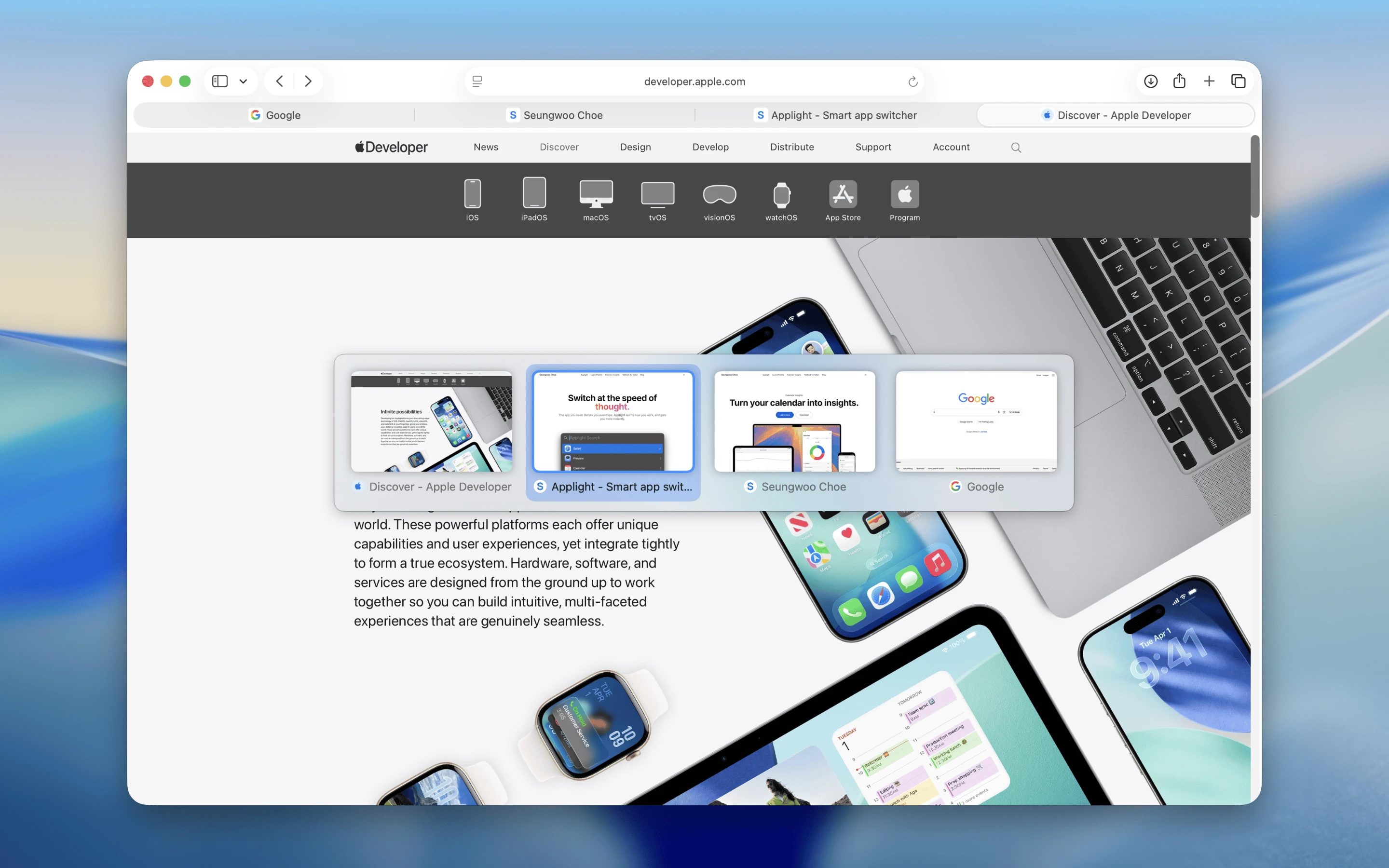
Previzualizările te ajută să deosebești filele cu titluri asemănătoare.
Dacă scurtătura nu schimbă filele
Verifică scurtătura salvată în Configurările TabBack și confirmă că extensia este activată în profilul Safari folosit. Pentru alt profil, deschide Safari > Configurări > Profiluri, selectează-l și activează TabBack în Extensii.
Dacă totul este configurat corect, dar scurtătura nu răspunde, repornește Safari cu TabBack deschis. Apoi repornește TabBack cu Safari deschis.
Ce file sunt disponibile?
TabBack păstrează istoricul filelor recente separat pentru fiecare fereastră Safari și comută în grupul de file activ.
TabBack nu poate afișa titluri sau miniaturi pentru pagina de pornire Safari ori documentele locale. Dacă ai închis pagina dorită, folosește Shift-Command-T în Safari pentru a o redeschide; selectorul de file recente este pentru filele încă deschise.