
Você está escrevendo na aba 2 e consulta uma referência na aba 7. Para continuar o texto, precisa voltar à aba 2. Mas o comando de aba anterior do Safari leva à aba 6. Um atalho por uso recente (MRU) resolve isso: ele segue a ordem em que você usou as abas.
O TabBack oferece esse atalho e mostra prévias das abas usadas recentemente. Se você alterna sempre entre as mesmas duas páginas, também pode usar o Safari sem extensão.
Configure o TabBack
- Instale e abra o TabBack pela Mac App Store.
- Abra Safari > Ajustes > Extensões, ative o TabBack e escolha Sempre Permitir em Todos os Sites.
- Abra os Ajustes do TabBack e escolha um atalho. Você pode usar Control-Tab ou uma combinação que seja natural para você.
- Em uma janela do Safari, visite duas páginas. Pressione e solte o atalho para voltar à primeira.
A permissão de acesso aos sites permite que o TabBack acompanhe as abas ativas e crie prévias. Essas informações são processadas no seu Mac.
Volte com um toque ou escolha outra aba
Pressione e solte o atalho para voltar à aba que estava usando. Faça isso de novo para voltar à outra. É o mesmo atalho para ir e voltar.
Para escolher entre as abas usadas recentemente, mantenha as teclas modificadoras pressionadas. Por exemplo, se você escolheu Control-Tab:
- Mantenha Control pressionado e pressione Tab para abrir o seletor.
- Continue segurando Control e pressione Tab para percorrer as abas recentes.
- Solte Control para mudar para a aba selecionada.
Você também pode passar o cursor sobre a prévia da aba desejada. Ao soltar Control, o Safari abre a aba selecionada.
Se passar da aba desejada, use o atalho de sentido inverso que você configurou ou pressione Esc para cancelar.
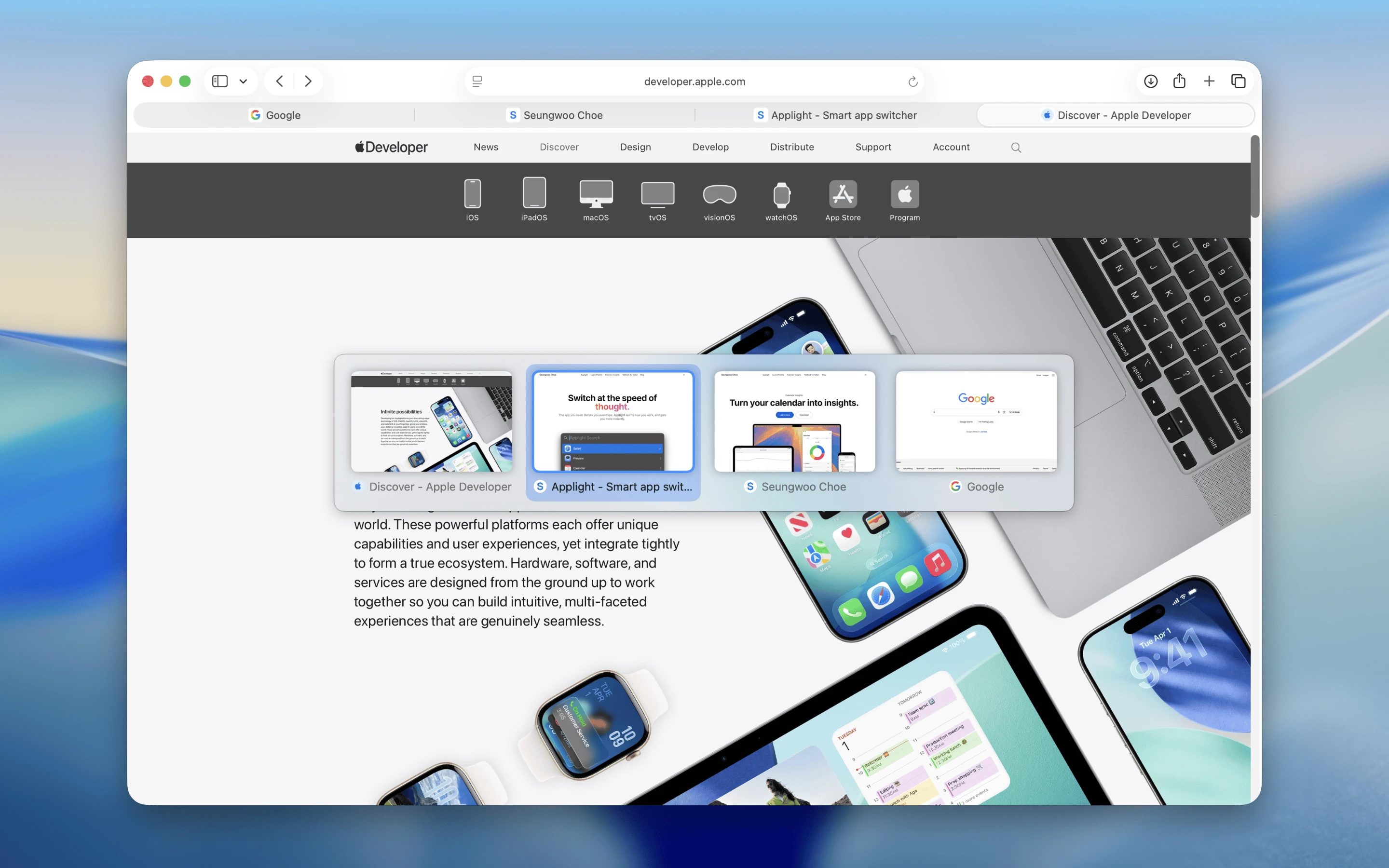
As prévias ajudam a reconhecer a página antes de mudar de aba.
O atalho não funciona?
Confira o atalho salvo nos Ajustes do TabBack e confirme que a extensão está ativada no perfil do Safari em uso. Para outro perfil, abra Safari > Ajustes > Perfis, selecione o perfil e ative o TabBack em Extensões.
Se tudo estiver configurado corretamente, mas o atalho não responder, reinicie o Safari com o TabBack aberto. Depois, reinicie o TabBack com o Safari aberto.
Quais abas estão disponíveis?
Cada janela do Safari tem seu próprio histórico de abas recentes. O TabBack alterna entre as abas do grupo ativo.
O TabBack não consegue mostrar títulos ou miniaturas da Página Inicial do Safari nem de documentos locais. Se você fechou a página desejada, use Shift-Command-T no Safari para reabri-la; o seletor mostra apenas abas que continuam abertas.