
Допустим, вы перешли с документа на вкладке 2 к справочному материалу на вкладке 7. Команда Safari для предыдущей вкладки откроет вкладку 6. Сочетание клавиш, учитывающее последнее использование (MRU), вернёт на вкладку 2: оно следует порядку посещений, а не расположению на панели.
TabBack добавляет такое сочетание клавиш вместе с предпросмотром недавних вкладок. Для постоянной пары страниц можно также использовать Safari без расширения.
Настройте TabBack
- Установите и откройте TabBack из Mac App Store.
- Откройте Safari > Настройки > Расширения, включите TabBack и выберите Всегда разрешать на всех веб-сайтах.
- Откройте Настройки TabBack и выберите сочетание клавиш. Можно использовать Control-Tab или другую удобную комбинацию.
- В окне Safari посетите две страницы. Нажмите и отпустите сочетание клавиш, чтобы вернуться к первой.
Разрешение на доступ к сайтам позволяет TabBack отслеживать активные вкладки и создавать предпросмотр. Эти сведения обрабатываются на вашем Mac.
Нажмите для возврата, удерживайте для выбора
Нажмите и отпустите сочетание клавиш, чтобы вернуться к только что использованной вкладке. Повторите, чтобы переключиться обратно.
Чтобы перейти к более ранней вкладке, удерживайте клавиши-модификаторы. Например, если выбрано Control-Tab:
- Удерживайте Control и нажмите Tab, чтобы открыть переключатель.
- Продолжайте удерживать Control и нажимайте Tab для перехода по недавним вкладкам.
- Отпустите Control, чтобы перейти к выбранной вкладке.
Вкладку также можно выбрать, наведя указатель на её предпросмотр. Удерживайте Control во время выбора, затем отпустите, чтобы перейти к этой вкладке.
Если вы прошли нужную вкладку, используйте настроенное сочетание для обратного направления или нажмите Esc для отмены.
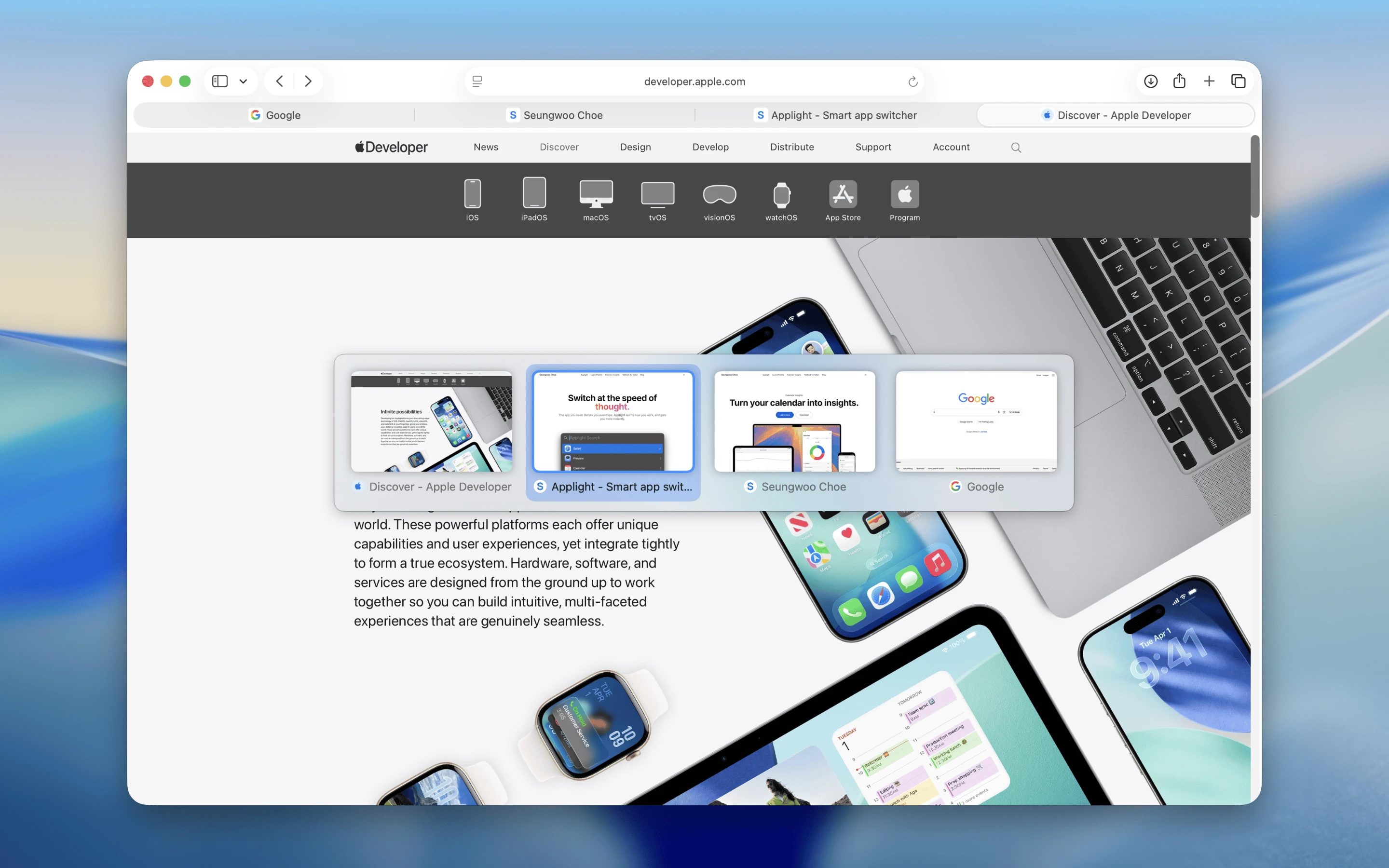
Предпросмотр помогает различать вкладки с похожими заголовками.
Если сочетание клавиш не переключает вкладки
Проверьте сочетание, сохранённое в Настройках TabBack, и убедитесь, что расширение включено в используемом профиле Safari. Для другого профиля откройте Safari > Настройки > Профили, выберите его и включите TabBack в разделе Расширения.
Если настройки верны, но сочетание не работает, перезапустите Safari при работающем TabBack. Затем перезапустите TabBack при работающем Safari.
Какие вкладки доступны?
TabBack хранит историю недавних вкладок отдельно для каждого окна Safari и переключает вкладки внутри активной группы.
TabBack не может показывать заголовки и миниатюры начальной страницы Safari и локальных документов. Если нужная страница закрыта, откройте её снова сочетанием Shift-Command-T в Safari; переключатель недавних вкладок предназначен для вкладок, которые ещё открыты.