
Załóżmy, że przechodzisz z dokumentu na karcie 2 do źródła na karcie 7. Polecenie poprzedniej karty w Safari przeniesie Cię do karty 6. Skrót według ostatniego użycia (MRU) wraca do karty 2, ponieważ uwzględnia kolejność odwiedzin, a nie pozycję na pasku.
TabBack dodaje taki skrót wraz z podglądami ostatnich kart. W przypadku stałej pary stron możesz też korzystać z Safari bez rozszerzenia.
Skonfiguruj TabBack
- Zainstaluj i otwórz TabBack z Mac App Store.
- Otwórz Safari > Ustawienia > Rozszerzenia, włącz TabBack i wybierz Zawsze zezwalaj w każdej witrynie.
- Otwórz Ustawienia TabBack i wybierz skrót. Możesz użyć Control-Tab lub wygodnej dla siebie kombinacji.
- Odwiedź dwie strony w oknie Safari. Naciśnij i puść skrót, aby wrócić do pierwszej.
Dostęp do witryn pozwala TabBack śledzić aktywne karty i tworzyć podglądy. Informacje są przetwarzane na Twoim Macu.
Naciśnij, aby wrócić; przytrzymaj, aby wybrać
Naciśnij i puść skrót, aby wrócić do ostatnio używanej karty. Powtórz, aby przełączyć się z powrotem.
Aby dotrzeć do wcześniejszej karty, przytrzymaj klawisze modyfikujące. Na przykład po wybraniu Control-Tab:
- Przytrzymaj Control i naciśnij Tab, aby otworzyć przełącznik.
- Nadal przytrzymuj Control i naciskaj Tab, aby przeglądać ostatnie karty.
- Puść Control, aby przejść do wybranej karty.
Możesz też wybrać kartę, najeżdżając wskaźnikiem na jej podgląd. Podczas wybierania przytrzymuj Control, a następnie go puść, aby przejść do tej karty.
Jeśli miniesz właściwą kartę, użyj ustawionego skrótu wstecz lub naciśnij Esc, aby anulować.
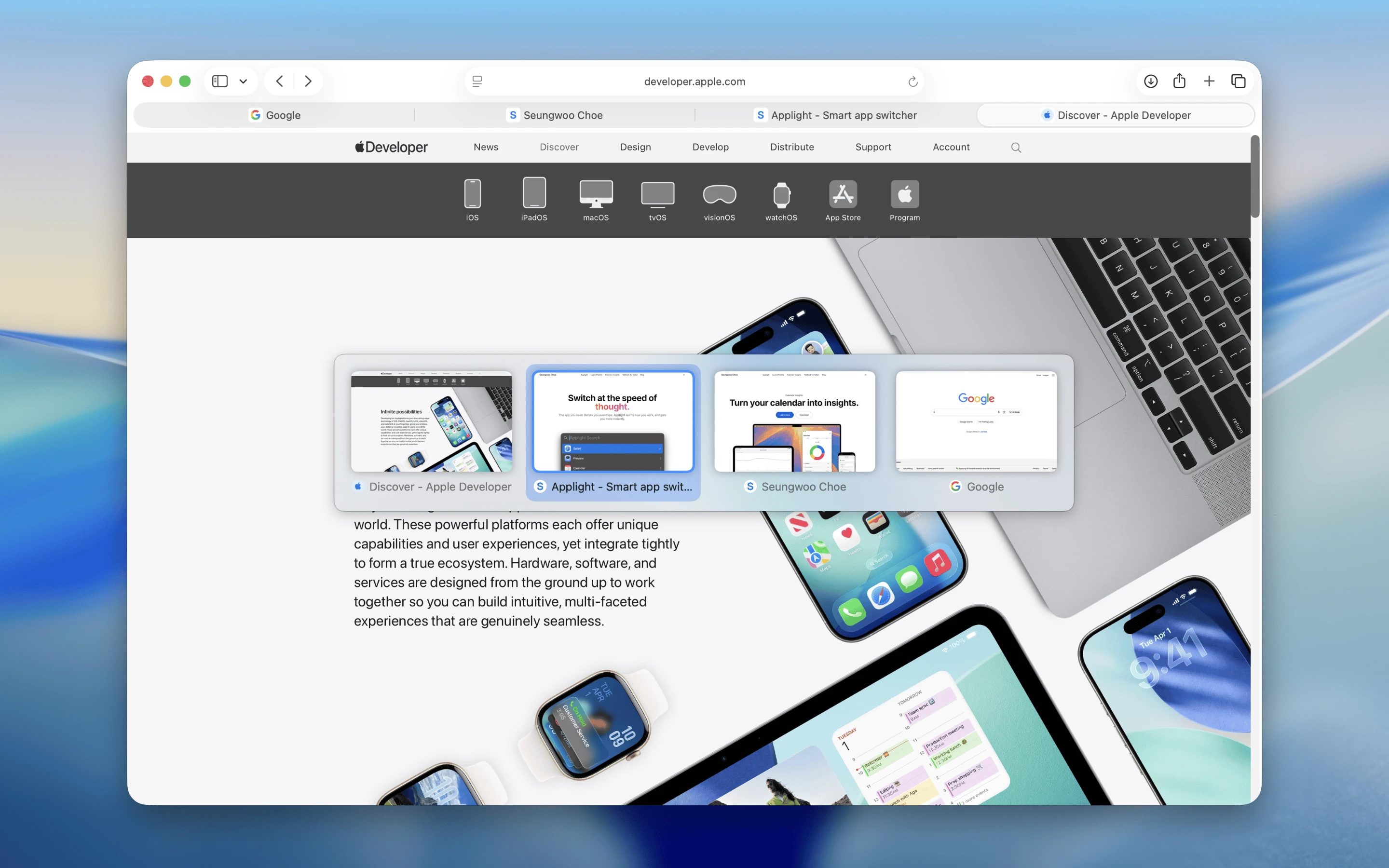
Podglądy stron pomagają odróżnić karty o podobnych tytułach.
Jeśli skrót nie przełącza kart
Sprawdź skrót zapisany w Ustawieniach TabBack i upewnij się, że rozszerzenie jest włączone w używanym profilu Safari. Dla innego profilu otwórz Safari > Ustawienia > Profile, wybierz go i włącz TabBack w sekcji Rozszerzenia.
Jeśli ustawienia są poprawne, ale skrót nadal nie reaguje, uruchom ponownie Safari, gdy TabBack jest otwarty. Następnie uruchom ponownie TabBack, gdy Safari jest otwarte.
Które karty są dostępne?
TabBack przechowuje historię ostatnich kart osobno dla każdego okna Safari i przełącza karty w aktywnej grupie kart.
TabBack nie może wyświetlać tytułów ani miniatur strony początkowej Safari i dokumentów lokalnych. Jeśli zamkniesz potrzebną stronę, otwórz ją ponownie skrótem Shift-Command-T w Safari; przełącznik ostatnich kart obsługuje karty, które są nadal otwarte.