
สมมติว่าคุณเปลี่ยนจากเอกสารในแท็บที่ 2 ไปยังข้อมูลอ้างอิงในแท็บที่ 7 คำสั่งแท็บก่อนหน้าของ Safari จะพาไปแท็บที่ 6 แต่ปุ่มลัดตามลำดับการใช้ล่าสุด (MRU) จะกลับไปแท็บที่ 2 เพราะยึดลำดับการเข้าชม ไม่ใช่ตำแหน่งบนแถบแท็บ
TabBack เพิ่มปุ่มลัดนี้พร้อมภาพตัวอย่างแท็บล่าสุด หากต้องการสลับระหว่างสองหน้าที่กำหนดไว้ ก็สามารถใช้ Safari โดยไม่ต้องติดตั้งส่วนขยายได้
ตั้งค่า TabBack
- ติดตั้งและเปิด TabBack จาก Mac App Store
- เปิด Safari > การตั้งค่า > ส่วนขยาย เปิดใช้ TabBack แล้วเลือก อนุญาตเสมอบนทุกเว็บไซต์
- เปิด การตั้งค่า TabBack แล้วเลือกปุ่มลัด จะใช้ Control-Tab หรือชุดปุ่มที่ถนัดก็ได้
- เข้าชมเว็บสองหน้าตามลำดับในหน้าต่าง Safari กดแล้วปล่อยปุ่มลัดเพื่อกลับไปหน้าแรก
สิทธิ์เข้าถึงเว็บไซต์ช่วยให้ TabBack บันทึกแท็บที่ใช้งานและสร้างภาพตัวอย่างได้ ข้อมูลนี้ประมวลผลบน Mac ของคุณ
กดแล้วปล่อยเพื่อกลับ กดค้างเพื่อเลือก
กดแล้วปล่อยปุ่มลัดเพื่อกลับไปยังแท็บที่เพิ่งใช้ ทำอีกครั้งเพื่อสลับกลับมา
หากต้องการแท็บที่ใช้ก่อนหน้านั้น ให้กดปุ่มปรับค่าค้างไว้ เช่น หากเลือก Control-Tab:
- กด Control ค้างไว้แล้วกด Tab เพื่อเปิดตัวสลับแท็บ
- กด Control ค้างต่อไป แล้วกด Tab เพื่อเลือกแท็บล่าสุดตามลำดับ
- ปล่อย Control เพื่อสลับไปยังแท็บที่เลือก
คุณยังเลือกแท็บได้โดยเลื่อนตัวชี้ไปวางบนภาพตัวอย่าง กด Control ค้างไว้ขณะเลือก แล้วปล่อยเพื่อสลับไปแท็บนั้น
หากเลยแท็บที่ต้องการ ให้ใช้ปุ่มลัดย้อนทิศทางที่ตั้งไว้ หรือกด Esc เพื่อยกเลิก
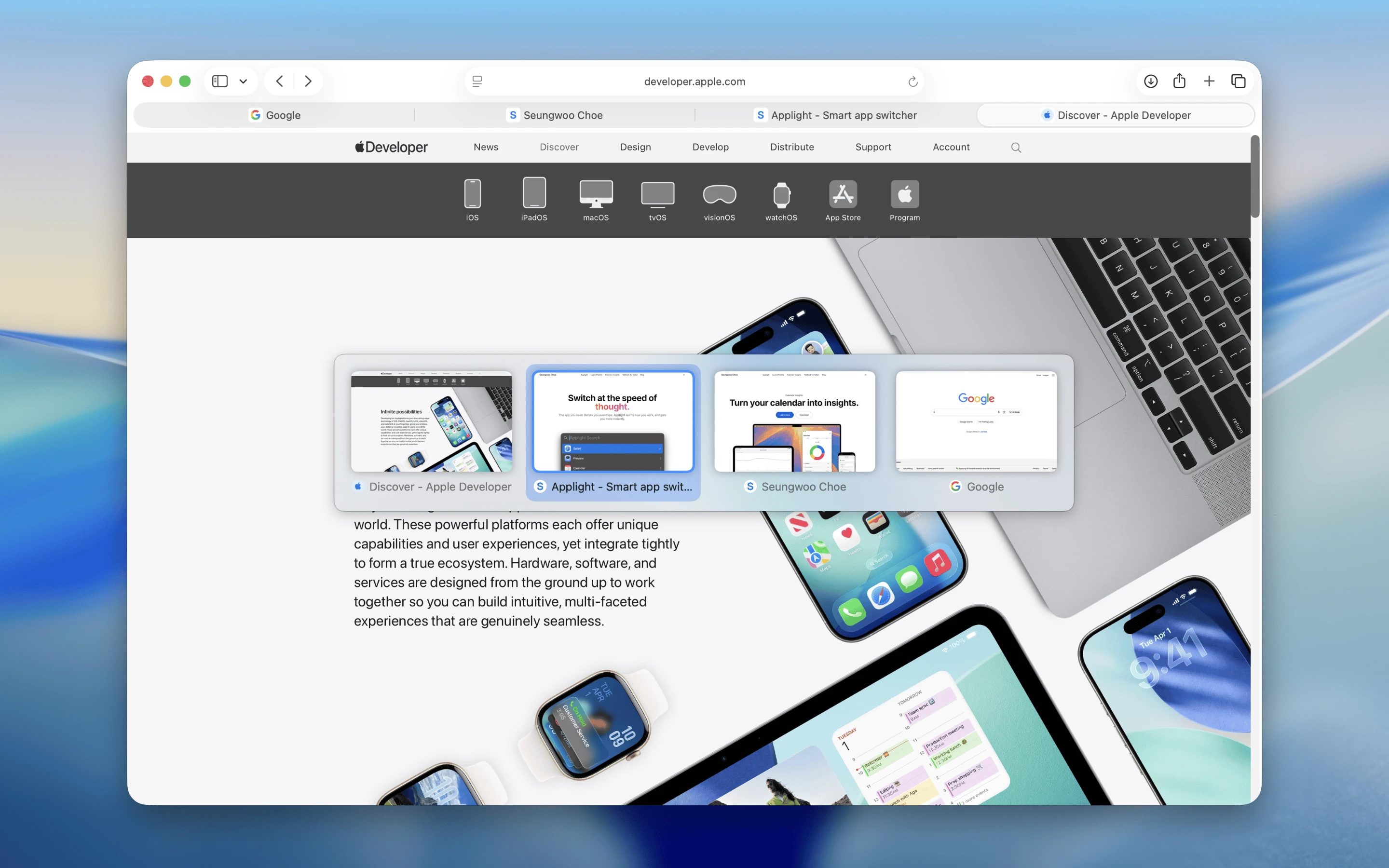
ใช้ภาพตัวอย่างหน้าเว็บเพื่อแยกแท็บที่มีชื่อคล้ายกัน
หากปุ่มลัดไม่สลับแท็บ
ตรวจสอบปุ่มลัดที่บันทึกไว้ในการตั้งค่า TabBack แล้วตรวจว่าส่วนขยายเปิดอยู่ในโปรไฟล์ Safari ที่ใช้งาน หากเป็นโปรไฟล์อื่น ให้เปิด Safari > การตั้งค่า > โปรไฟล์ เลือกโปรไฟล์นั้น แล้วเปิด TabBack ใน ส่วนขยาย
หากตั้งค่าถูกต้องแต่ปุ่มลัดยังไม่ตอบสนอง ให้เริ่ม Safari ใหม่ขณะที่ TabBack ทำงานอยู่ จากนั้นเริ่ม TabBack ใหม่ขณะที่ Safari ทำงานอยู่
สลับไปแท็บใดได้บ้าง?
TabBack เก็บประวัติแท็บล่าสุดแยกตามหน้าต่าง Safari และสลับภายในกลุ่มแท็บที่ใช้งานอยู่
TabBack ไม่สามารถแสดงชื่อหรือภาพย่อของหน้าเริ่มต้น Safari หรือเอกสารในเครื่องได้ หากปิดหน้าที่ต้องการไปแล้ว ให้ใช้ Shift-Command-T ของ Safari เพื่อเปิดอีกครั้ง ตัวสลับแท็บล่าสุดใช้กับแท็บที่ยังเปิดอยู่เท่านั้น