
Припустімо, ви перейшли з документа на вкладці 2 до довідкового матеріалу на вкладці 7. Команда Safari для попередньої вкладки відкриє вкладку 6. Сполучення клавіш за останнім використанням (MRU) поверне на вкладку 2, адже враховує порядок відвідувань, а не розташування на панелі.
TabBack додає таке сполучення клавіш разом із попереднім переглядом нещодавніх вкладок. Для сталої пари сторінок можна також користуватися Safari без розширення.
Налаштуйте TabBack
- Установіть і відкрийте TabBack із Mac App Store.
- Відкрийте Safari > Параметри > Розширення, увімкніть TabBack і виберіть Завжди дозволяти на всіх вебсайтах.
- Відкрийте Параметри TabBack і виберіть сполучення клавіш. Можна використовувати Control-Tab або іншу зручну комбінацію.
- У вікні Safari відвідайте дві сторінки. Натисніть і відпустіть сполучення клавіш, щоб повернутися до першої.
Дозвіл на доступ до вебсайтів дає TabBack змогу відстежувати активні вкладки та створювати попередній перегляд. Ці дані обробляються на вашому Mac.
Натисніть для повернення, утримуйте для вибору
Натисніть і відпустіть сполучення клавіш, щоб повернутися до щойно використаної вкладки. Повторіть, щоб перемкнутися назад.
Щоб перейти до ранішої вкладки, утримуйте клавіші-модифікатори. Наприклад, якщо вибрано Control-Tab:
- Утримуйте Control і натисніть Tab, щоб відкрити перемикач.
- Далі утримуйте Control і натискайте Tab для переходу між нещодавніми вкладками.
- Відпустіть Control, щоб перейти до вибраної вкладки.
Вкладку також можна вибрати, навівши вказівник на її попередній перегляд. Утримуйте Control під час вибору, а тоді відпустіть, щоб перейти до цієї вкладки.
Якщо проминули потрібну вкладку, скористайтеся налаштованим сполученням для зворотного напрямку або натисніть Esc для скасування.
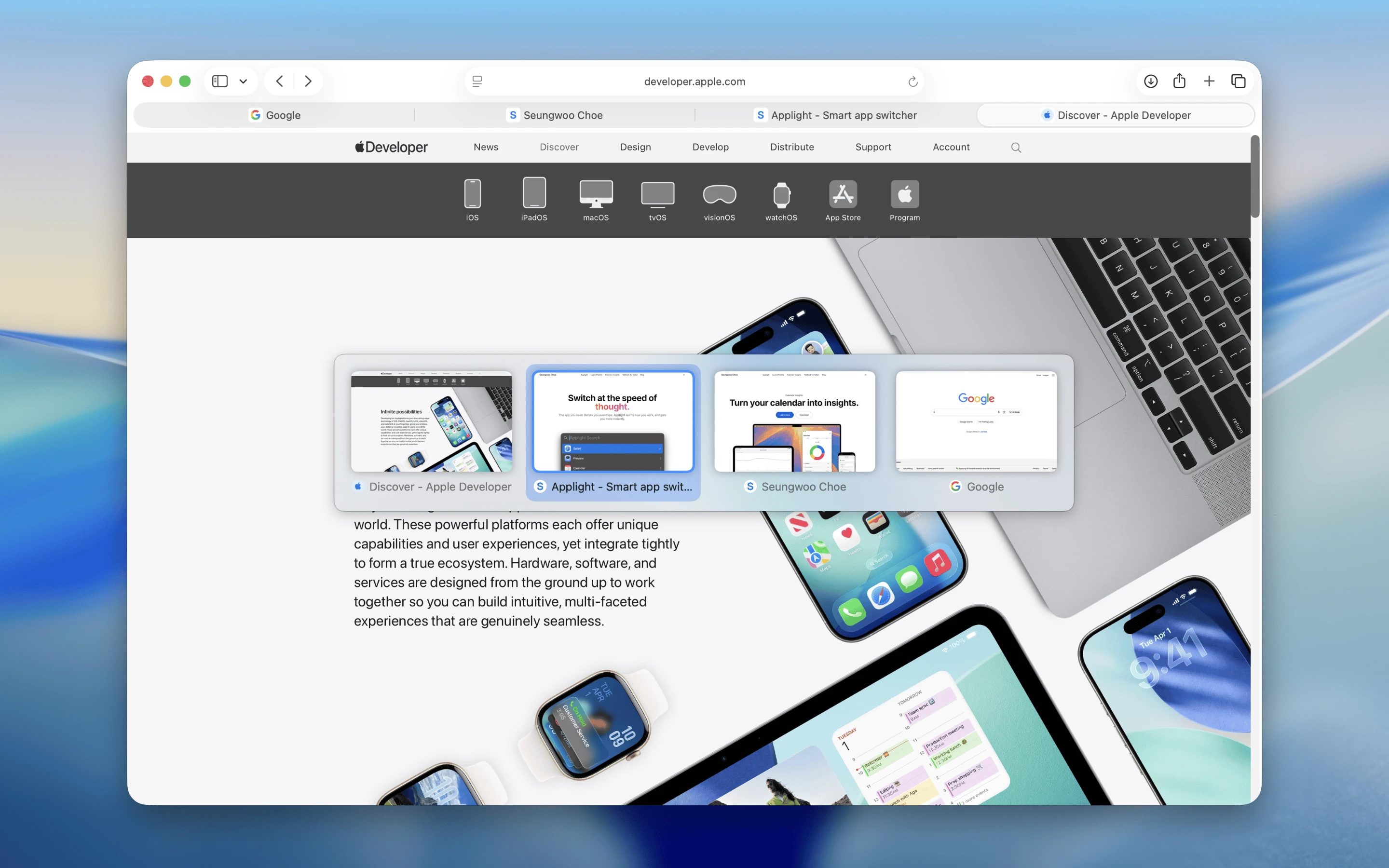
Попередній перегляд допомагає розрізняти вкладки зі схожими заголовками.
Якщо сполучення клавіш не перемикає вкладки
Перевірте сполучення, збережене в Параметрах TabBack, і переконайтеся, що розширення ввімкнено у вашому профілі Safari. Для іншого профілю відкрийте Safari > Параметри > Профілі, виберіть його й увімкніть TabBack у розділі Розширення.
Якщо параметри правильні, але сполучення не реагує, перезапустіть Safari, поки TabBack працює. Потім перезапустіть TabBack, поки Safari працює.
Які вкладки доступні?
TabBack зберігає історію нещодавніх вкладок окремо для кожного вікна Safari й перемикає вкладки в активній групі.
TabBack не може показувати заголовки або мініатюри початкової сторінки Safari та локальних документів. Якщо потрібну сторінку закрито, відкрийте її знову за допомогою Shift-Command-T у Safari; перемикач нещодавніх вкладок працює з вкладками, що досі відкриті.