
A l’app Rellotge de l’iPhone pots afegir diverses alarmes, una hora rere l’altra. Si vols crear tota una seqüència en una sola configuració, MultiAlarm et permet triar l’hora inicial, el nombre d’alarmes i els intervals.
Tria entre una seqüència i posposar l’alarma
Una seqüència té hores concretes, per exemple 06:30, 06:35 i 06:40. Posposar una alarma n’ajorna el so després que hagi sonat. Tria una seqüència si vols hores previstes; fes servir l’opció de posposar si només vols que la mateixa alarma torni a sonar després d’una pausa.
Les versions actuals de Rellotge permeten definir la durada de la repetició quan l’opció de posposar està activada. Si això et resol el problema, no necessites cap altra app. La guia de Rellotge d’Apple explica les opcions.
Programa diverses alarmes amb Rellotge d’Apple
Per a una seqüència curta que gairebé no canvies, n’hi ha prou amb Rellotge:
- Obre Rellotge → Alarmes i toca +.
- Defineix la primera hora, per exemple 06:30. Tria els dies a Repetir i afegeix una etiqueta si et va bé.
- Desa l’alarma i afegeix-ne una altra a les 06:35.
- Repeteix-ho a les 06:40, 06:45 i 06:50. Comprova els dies de repetició de cada alarma.
Desactiva l’opció de posposar a cadascuna si només vols aquestes cinc alarmes. Si no, les alarmes posposades podrien coincidir amb les següents de la seqüència.
Crea tota la seqüència alhora amb MultiAlarm
Fes servir MultiAlarm si vols editar o activar la seqüència com un conjunt.
- Toca + i tria Repeat a la part superior de l’editor.
- Defineix la primera alarma a les 06:30.
- Estableix Number of alarms en 5 i Minutes between alarms en 5 minutes.
- A Weekly, tria els dies que necessitis. Aquesta opció és diferent de Repeat, que determina els intervals dins de la seqüència.
- Tria un so, afegeix una etiqueta i desa amb la marca de verificació.
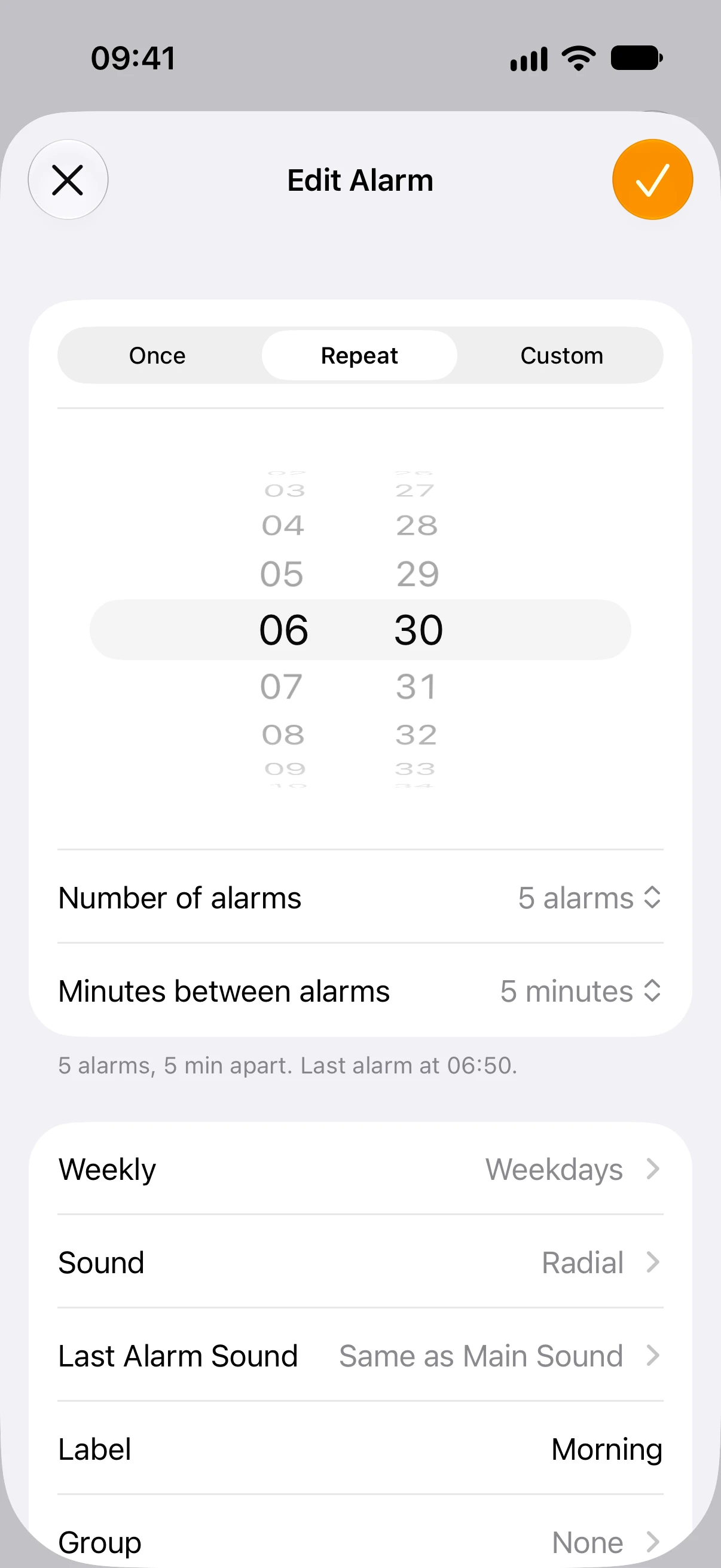
El resultat és aquest horari:
| Alarma | Hora |
|---|---|
| 1 | 06:30 |
| 2 | 06:35 |
| 3 | 06:40 |
| 4 | 06:45 |
| 5 | 06:50 |
Cinc alarmes tenen quatre intervals; per tant, l’última sona 20 minuts després de la primera. Comprova l’hora de l’última alarma sota els controls abans de desar. Si mous l’hora inicial més tard, els intervals es mantenen.
Fes servir intervals personalitzats per a passos diferents
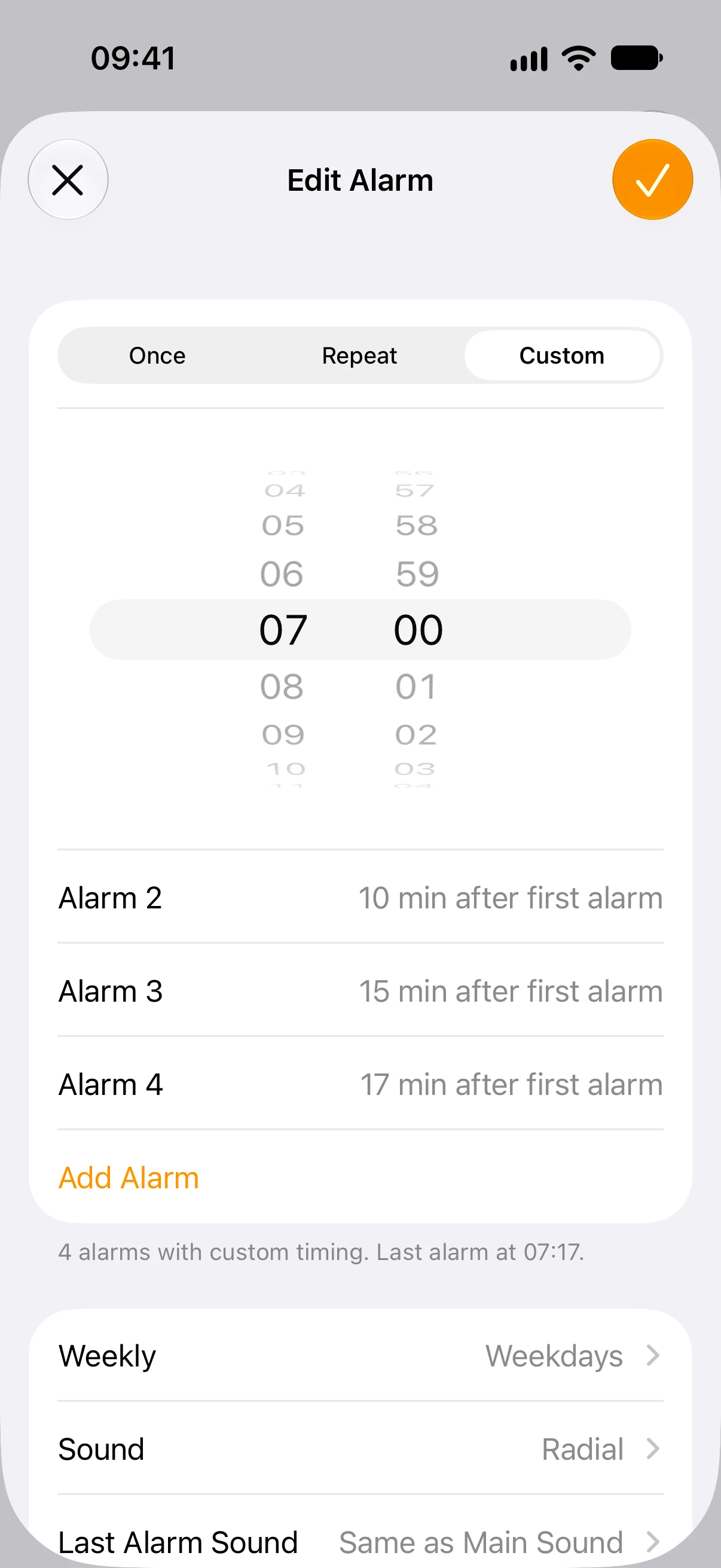
Suposa que vols alarmes a les 07:00, 07:10, 07:15 i 07:17. A MultiAlarm, tria Custom, defineix la primera hora a les 07:00 i fes servir Add Alarm per introduir desplaçaments de 10, 15 i 17 minuts.
Cada valor indica els minuts des de la primera alarma, no des de l’anterior. Els intervals d’aquest exemple són de 10, 5 i 2 minuts. Si mous la primera alarma a les 08:00, les altres sonaran a les 08:10, 08:15 i 08:17.
Comprova i controla el resultat
A la llista principal, comprova la primera i l’última hora, el nombre d’alarmes i els dies de repetició. L’interruptor al costat de la seqüència l’activa o la desactiva sencera. Revisa també les alarmes que ja hagis creat a Rellotge perquè no sonin totes dues apps per a la mateixa rutina.
Si tens diverses rutines, organitza-les en grups. Per exemple, pots tenir una seqüència de matí i una altra per sortir de casa dins del mateix grup Casa.
Descarrega MultiAlarm de l’App Store per crear i gestionar seqüències completes.