
Nell’app Orologio di iPhone puoi impostare più sveglie aggiungendo un orario alla volta. Se vuoi creare un’intera sequenza in un’unica operazione, MultiAlarm ti permette di scegliere la prima ora, il numero di sveglie e gli intervalli.
Scegli tra una sequenza e la ripetizione della sveglia
Una sequenza ha orari precisi, per esempio 06:30, 06:35 e 06:40. La ripetizione rinvia una sveglia dopo che ha suonato. Scegli una sequenza se vuoi orari programmati; usa la ripetizione se vuoi solo che la stessa sveglia suoni di nuovo dopo una pausa.
Le versioni attuali di Orologio consentono di impostare la durata della ripetizione quando questa funzione è attiva. Se ti basta, non serve un’altra app. La guida di Apple a Orologio spiega le opzioni.
Imposta più sveglie in Orologio di Apple
Per una breve sequenza che cambi raramente, Orologio è sufficiente:
- Apri Orologio → Sveglie e tocca +.
- Imposta il primo orario, per esempio 06:30. Scegli i giorni in Ripeti e aggiungi un’etichetta se ti è utile.
- Salva la sveglia, poi aggiungine un’altra alle 06:35.
- Ripeti alle 06:40, 06:45 e 06:50. Controlla i giorni di ripetizione di ogni sveglia.
Disattiva la ripetizione su ognuna se vuoi solo queste cinque sveglie. Altrimenti, le sveglie rinviate potrebbero sovrapporsi a quelle successive.
Crea l’intera sequenza in una volta con MultiAlarm
Usa MultiAlarm quando vuoi modificare o attivare la sequenza come un tutt’uno.
- Tocca +, poi scegli Repeat nella parte superiore dell’editor.
- Imposta la prima sveglia alle 06:30.
- Imposta Number of alarms su 5 e Minutes between alarms su 5 minutes.
- In Weekly, scegli i giorni che ti servono. Questa impostazione è distinta da Repeat, che stabilisce gli intervalli all’interno della sequenza.
- Scegli un suono, aggiungi un’etichetta e salva con il segno di spunta.
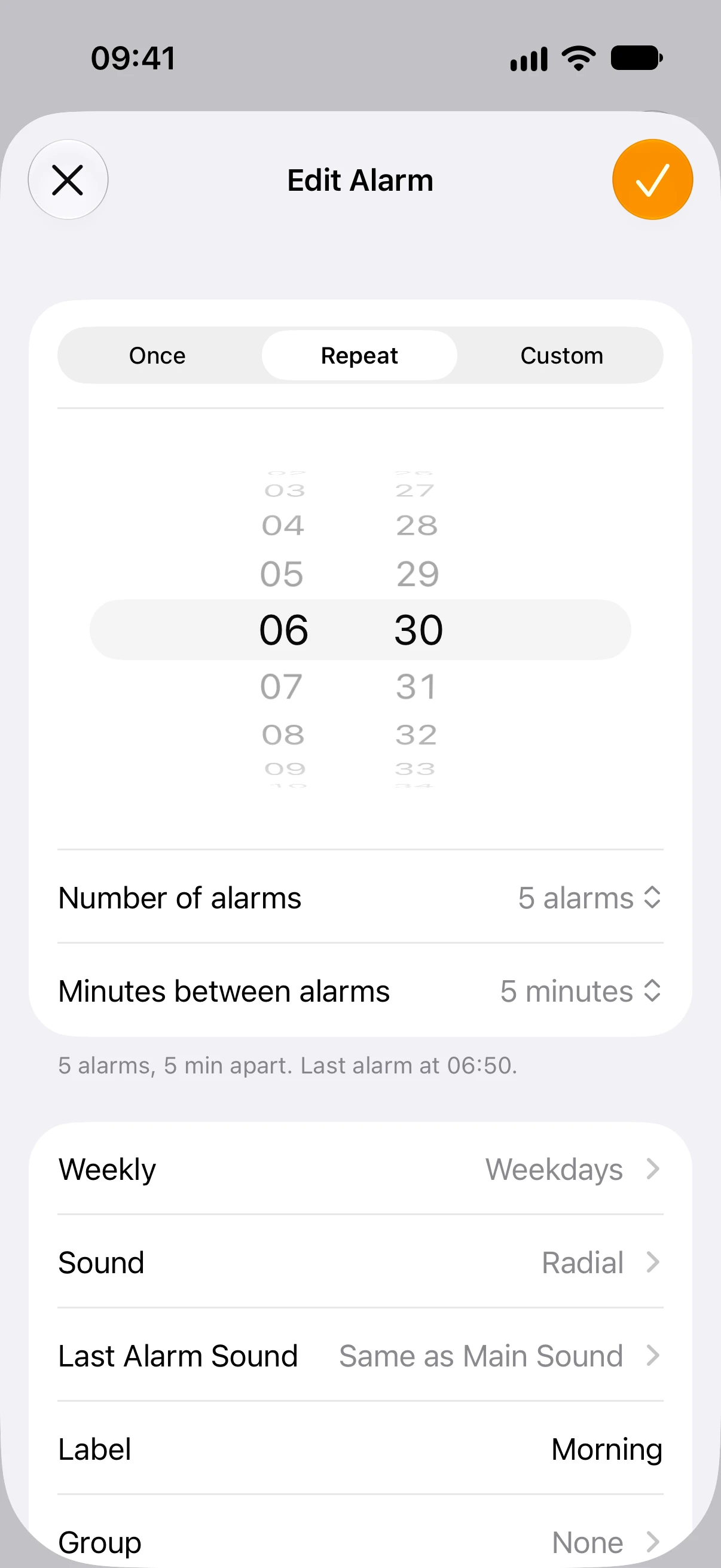
Ecco gli orari risultanti:
| Sveglia | Ora |
|---|---|
| 1 | 06:30 |
| 2 | 06:35 |
| 3 | 06:40 |
| 4 | 06:45 |
| 5 | 06:50 |
Cinque sveglie hanno quattro intervalli, quindi l’ultima suona 20 minuti dopo la prima. Controlla l’ora dell’ultima sveglia sotto i comandi prima di salvare. Se sposti più avanti la prima ora, gli intervalli restano invariati.
Usa intervalli personalizzati per passaggi diversi
Supponiamo che tu voglia sveglie alle 07:00, 07:10, 07:15 e 07:17. In MultiAlarm, scegli Custom, imposta la prima ora alle 07:00 e usa Add Alarm per inserire scostamenti di 10, 15 e 17 minuti.
Ogni valore indica i minuti dopo la prima sveglia, non dopo la precedente. Gli intervalli dell’esempio sono 10, 5 e 2 minuti. Se sposti la prima sveglia alle 08:00, le altre passeranno alle 08:10, 08:15 e 08:17.
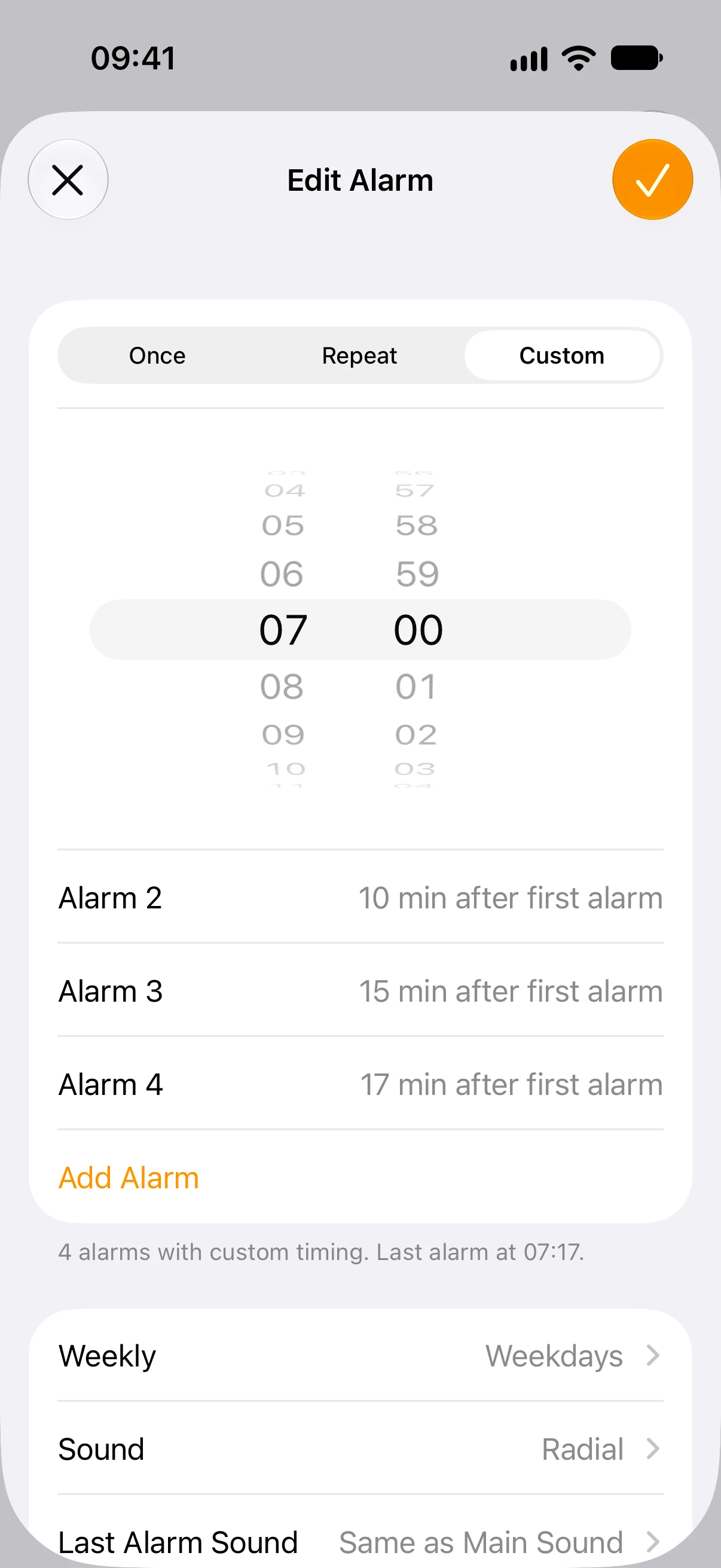
Controlla e gestisci il risultato
Nell’elenco principale, controlla il primo e l’ultimo orario, il numero di sveglie e i giorni di ripetizione. L’interruttore accanto alla sequenza la attiva o disattiva per intero. Controlla anche le sveglie già impostate in Orologio, per evitare che entrambe le app suonino per la stessa routine.
Se hai più routine, organizzale in gruppi. Per esempio, puoi mettere una sequenza mattutina e una per uscire di casa nello stesso gruppo Casa.
Scarica MultiAlarm dall’App Store per creare e gestire un’intera sequenza.