
In der iPhone-App Uhr kannst du mehrere Wecker stellen, indem du jede Uhrzeit einzeln hinzufügst. Mit MultiAlarm erstellst du eine ganze Serie in einem Schritt: Du legst die erste Uhrzeit, die Anzahl der Wecker und ihre Abstände fest.
Weckerserie oder Schlummerfunktion?
Eine Serie klingelt zu festen Zeiten, zum Beispiel um 06:30, 06:35 und 06:40 Uhr. Die Schlummerfunktion verschiebt einen Wecker, nachdem er geklingelt hat. Nutze eine Serie für vorab geplante Uhrzeiten und die Schlummerfunktion, wenn derselbe Wecker nach einer Pause erneut klingeln soll.
In aktuellen Versionen von Uhr kannst du bei aktivierter Schlummerfunktion die Schlummerdauer einstellen. Wenn das genügt, brauchst du keine weitere App. In Apples Anleitung für die Uhr-App findest du die Möglichkeiten im Detail.
Mehrere Wecker in Apple Uhr stellen
Für eine kurze Serie, die du selten änderst, reicht Uhr aus:
- Öffne Uhr → Wecker und tippe auf +.
- Stelle die erste Uhrzeit ein, zum Beispiel 06:30. Wähle unter Wiederholen die Tage aus und füge bei Bedarf eine Bezeichnung hinzu.
- Speichere den Wecker und füge den nächsten für 06:35 hinzu.
- Wiederhole das für 06:40, 06:45 und 06:50. Prüfe die Wochentage bei jedem Wecker.
Schalte die Schlummerfunktion für jeden Wecker aus, wenn nur diese fünf Uhrzeiten klingeln sollen. Sonst können verschobene Wecker mit späteren Weckern der Serie zusammenfallen.
Die ganze Serie in MultiAlarm erstellen
Nutze MultiAlarm, wenn du eine Serie gemeinsam bearbeiten oder ein- und ausschalten möchtest.
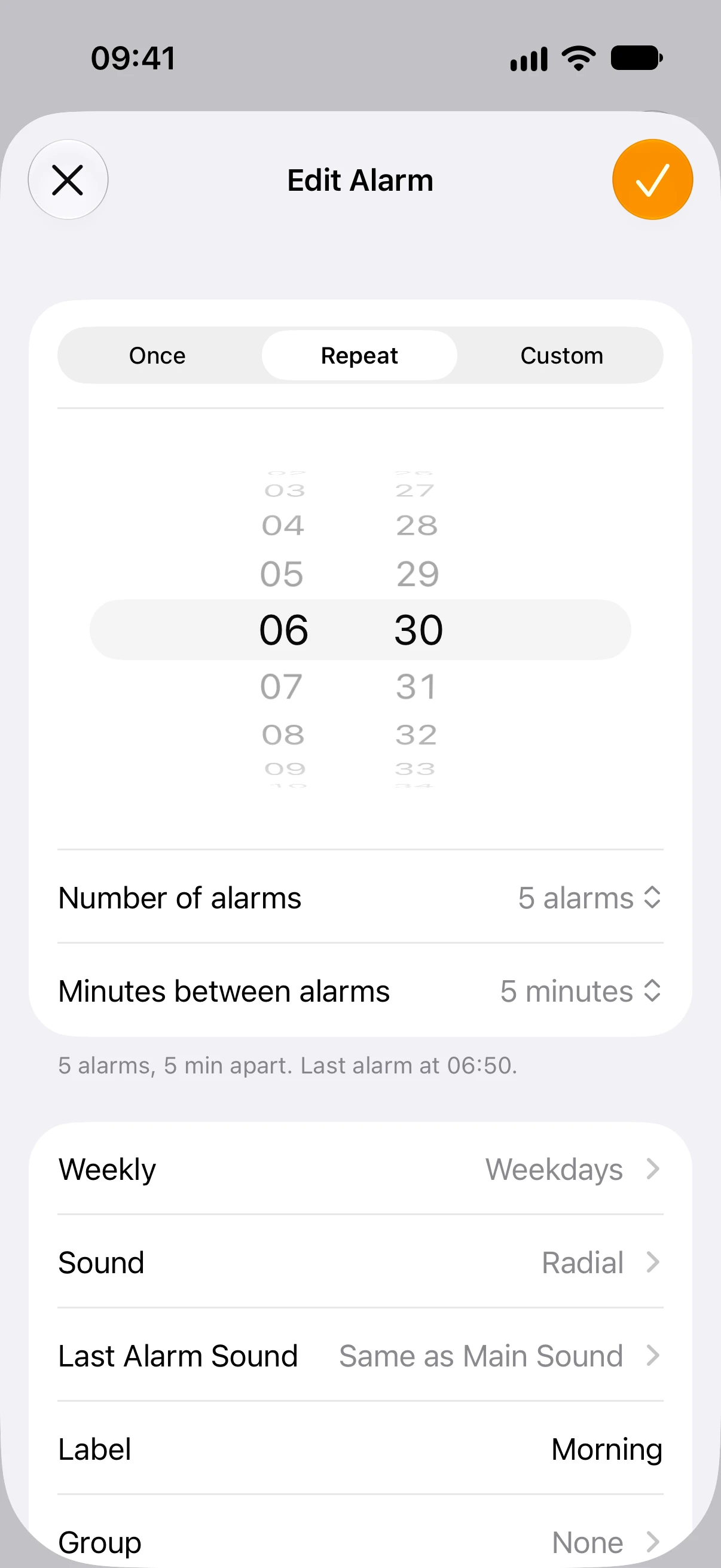
- Tippe auf + und wähle oben im Editor Repeat.
- Stelle den ersten Wecker auf 06:30.
- Setze Number of alarms auf 5 und Minutes between alarms auf 5 minutes.
- Wähle unter Weekly die benötigten Wochentage. Das ist etwas anderes als die Option Repeat, die die Abstände innerhalb der Serie festlegt.
- Wähle einen Ton, füge eine Bezeichnung hinzu und speichere mit dem Häkchen.
So sieht der Zeitplan aus:
| Wecker | Uhrzeit |
|---|---|
| 1 | 06:30 |
| 2 | 06:35 |
| 3 | 06:40 |
| 4 | 06:45 |
| 5 | 06:50 |
Zwischen fünf Weckern liegen vier Abstände. Deshalb klingelt der letzte 20 Minuten nach dem ersten. Prüfe vor dem Speichern die angezeigte Uhrzeit des letzten Weckers. Wenn du die Startzeit verschiebst, bleiben die Abstände erhalten.
Unterschiedliche Abstände festlegen
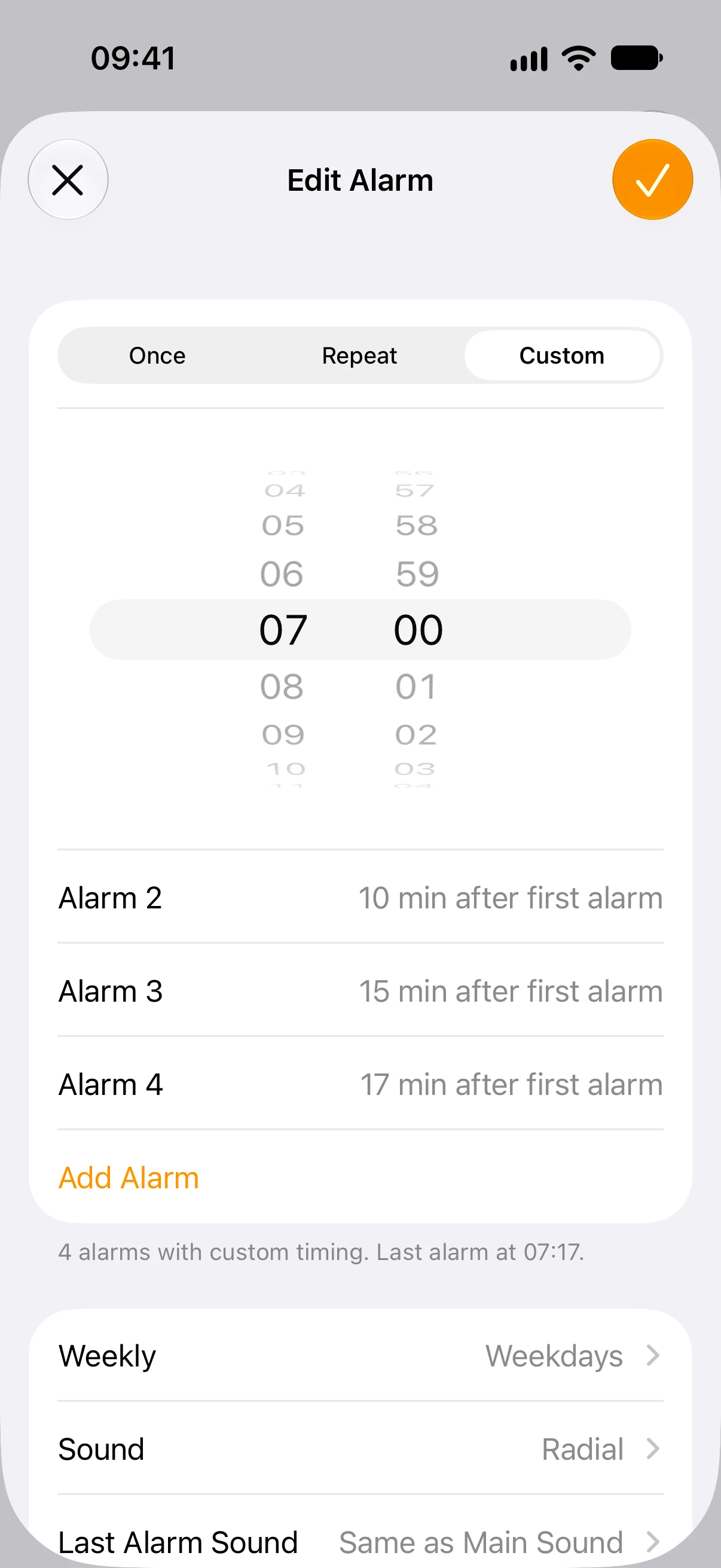
Angenommen, die Wecker sollen um 07:00, 07:10, 07:15 und 07:17 klingeln. Wähle in MultiAlarm Custom, stelle die erste Uhrzeit auf 07:00 und füge mit Add Alarm Zeitversätze von 10, 15 und 17 Minuten hinzu.
Jeder Wert bezeichnet die Minuten nach dem ersten Wecker, nicht nach dem vorherigen. Die einzelnen Abstände betragen also 10, 5 und 2 Minuten. Verschiebst du den ersten Wecker auf 08:00, folgen die anderen um 08:10, 08:15 und 08:17.
Ergebnis prüfen und gemeinsam steuern
Prüfe in der Hauptliste die erste und letzte Uhrzeit, die Anzahl der Wecker und die Wochentage. Mit dem Schalter neben der Serie schaltest du alle ihre Wecker gemeinsam ein oder aus. Kontrolliere auch bereits gestellte Wecker in Uhr, damit nicht beide Apps zur selben Routine klingeln.
Bei mehreren Routinen kannst du sie in Gruppen organisieren. Eine Morgenserie und eine weitere Serie für den Aufbruch können beispielsweise beide zur Gruppe Zuhause gehören.
Lade MultiAlarm im App Store, um eine ganze Serie gemeinsam zu erstellen und zu verwalten.