
在 iPhone 的时钟 App 中,可以逐个添加不同时间的闹钟。如果想一次创建整组连续闹钟,可在 MultiAlarm 中选择首个时间、闹钟数量和间隔。
选择连续闹钟还是稍后提醒
连续闹钟会在指定时间响起,例如 06:30、06:35 和 06:40。稍后提醒是在闹钟响起后暂时推迟它。如果需要预定的时间,使用连续闹钟;如果只想让同一个闹钟稍后再响,使用稍后提醒。
目前的时钟 App 在开启稍后提醒后可以设置稍后提醒时长。如果这已满足需要,就无须安装其他 App。详情参见 Apple iPhone 使用手册。
在 Apple 时钟中设置多个闹钟
对于很少修改的短闹钟序列,时钟 App 就够用了。
- 打开时钟 → 闹钟,轻点 +。
- 将第一个时间设为 06:30 等。在重复中选择星期几,并按需添加标签。
- 保存后,再添加一个 06:35 的闹钟。
- 继续添加 06:40、06:45 和 06:50,检查每个闹钟的重复日期。
如果只想让计划的五个闹钟响起,请关闭每个闹钟的稍后提醒。否则,推迟后的铃声可能与后面的闹钟重叠。
用 MultiAlarm 一次创建整组闹钟
如果想整体编辑或切换这组闹钟,请使用 MultiAlarm。
- 轻点 +,然后在编辑器顶部选择 Repeat。
- 将首个闹钟设为 06:30。
- 将 Number of alarms 设为 5,Minutes between alarms 设为 5 minutes。
- 在 Weekly 中选择需要的星期几。它与设置组内间隔的 Repeat 选项不同。
- 选择铃声,添加标签,再轻点对勾保存。
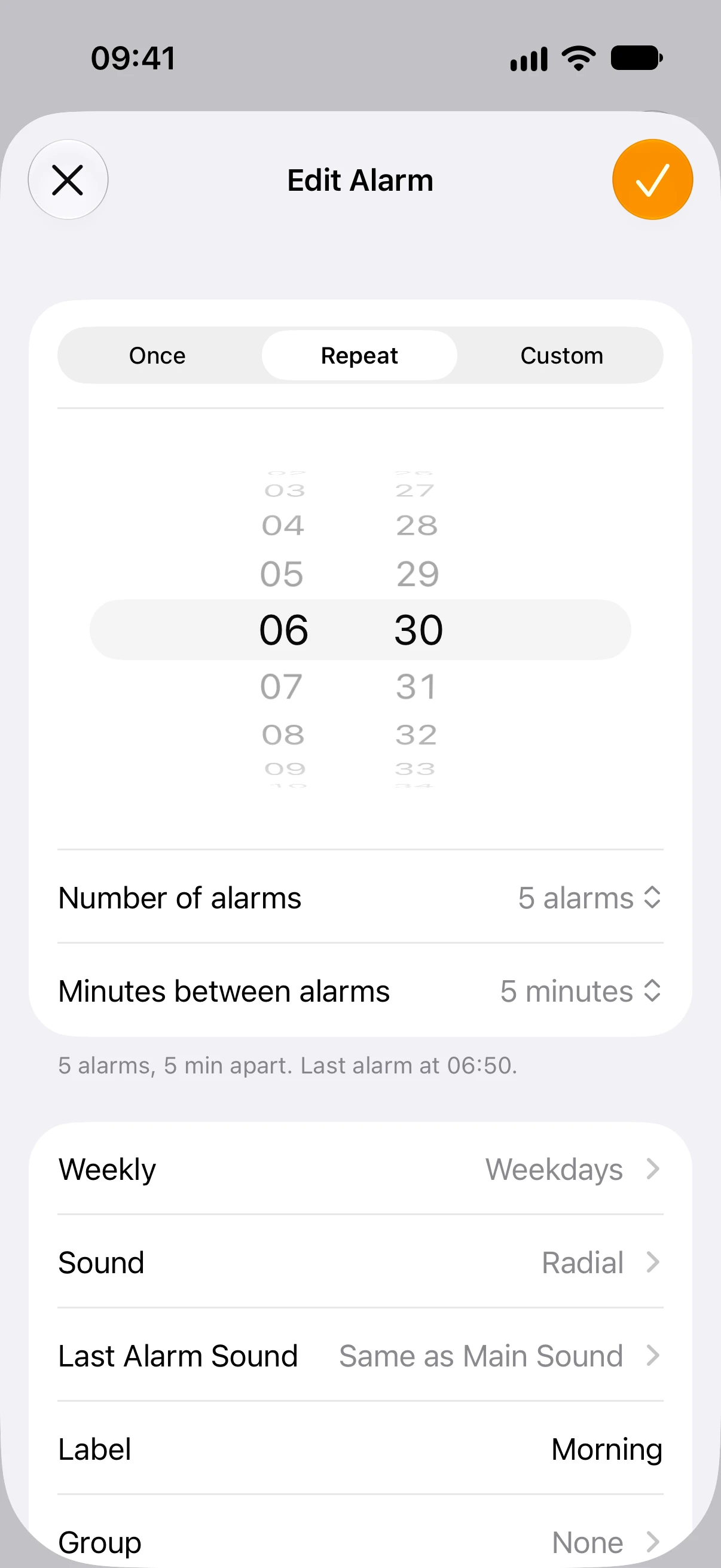
此例会得到以下时间表:
| 闹钟 | 时间 |
|---|---|
| 1 | 06:30 |
| 2 | 06:35 |
| 3 | 06:40 |
| 4 | 06:45 |
| 5 | 06:50 |
五个闹钟之间只有四段间隔,所以最后一个闹钟比第一个晚 20 分钟。保存前,请检查控制项下方显示的最后响铃时间。要将整组推迟,只需修改首个时间,间隔会保持不变。
为不同步骤设置自定义间隔
假设你希望闹钟在 07:00、07:10、07:15 和 07:17 响起。在 MultiAlarm 中选择 Custom,把首个时间设为 07:00,然后通过 Add Alarm 输入 10、15 和 17 分钟的偏移量。每个数字都表示距离第一个闹钟的分钟数,而非距离上一个闹钟。因此实际间隔是 10、5 和 2 分钟。将首个时间改为 08:00,后续时间也会变成 08:10、08:15 和 08:17。
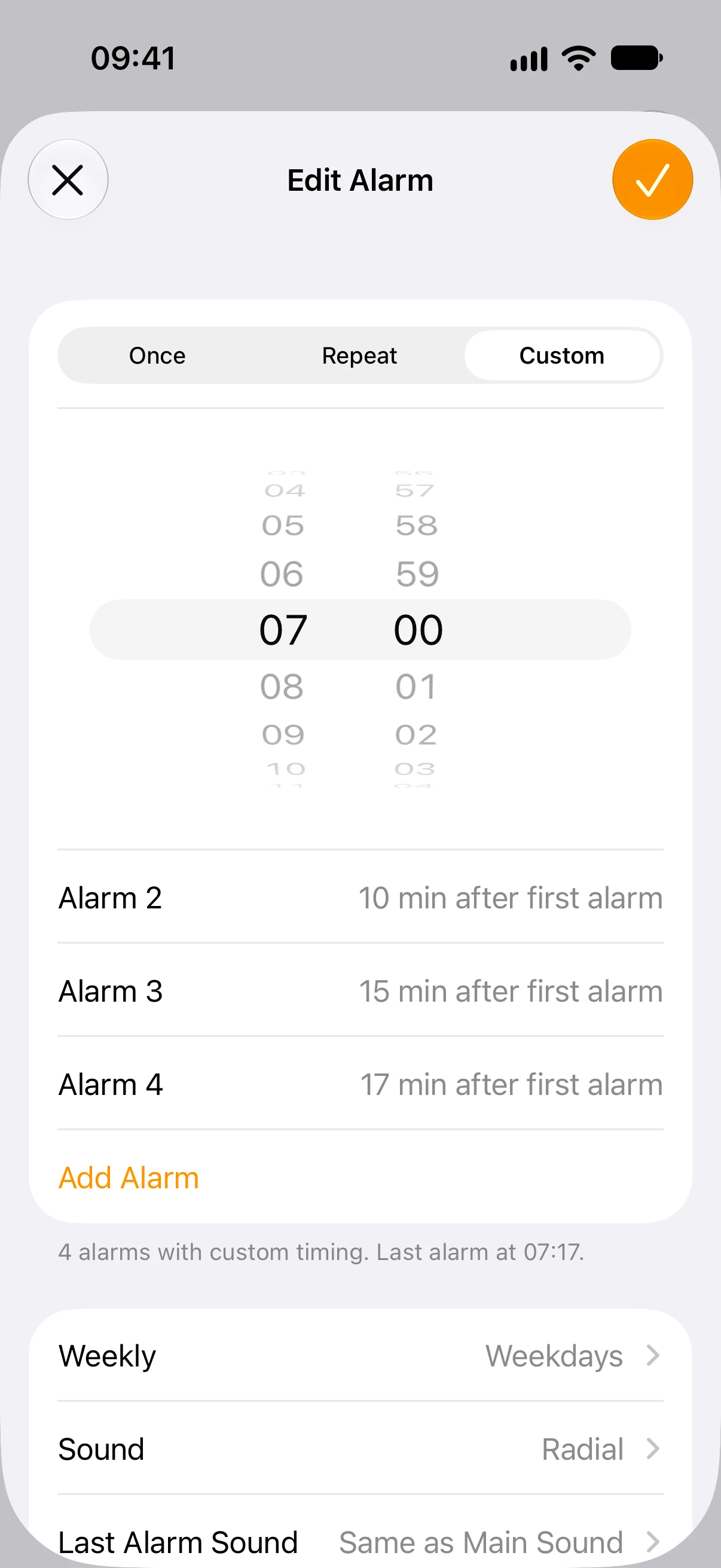
检查并控制结果
在主列表中核对首末时间、闹钟数量和重复日期。连续闹钟旁的开关可以一次开启或关闭整组。也请检查时钟 App 中以前设置的闹钟,避免同一安排在两个 App 中同时响起。
如果有多项日常安排,可以按分组整理。例如,将早晨的一组闹钟和出门前的一组放在同一个“家庭”分组中。