
Na app Relógio do iPhone, podes criar vários alarmes adicionando cada hora separadamente. Para criar uma sequência inteira de uma só vez, o MultiAlarm permite escolher a primeira hora, o número de alarmes e os intervalos.
Escolhe entre uma sequência e a repetição
Uma sequência tem horas específicas, por exemplo, 06:30, 06:35 e 06:40. A repetição adia um alarme depois de tocar. Escolhe uma sequência se quiseres horas planeadas; usa a repetição se só quiseres que o mesmo alarme toque novamente após uma pausa.
As versões atuais do Relógio permitem definir a duração da repetição quando esta função está ativada. Se isso resolver o teu problema, não precisas de outra app. O guia do Relógio da Apple explica as opções.
Programa vários alarmes no Relógio da Apple
Para uma sequência curta que raramente alteras, o Relógio é suficiente:
- Abre Relógio → Alarmes e toca em +.
- Define a primeira hora, como 06:30. Escolhe os dias em Repetir e adiciona uma etiqueta se quiseres.
- Guarda o alarme e adiciona outro para 06:35.
- Repete para 06:40, 06:45 e 06:50. Confere os dias de repetição de cada alarme.
Desativa a repetição em cada um se quiseres apenas esses cinco alarmes. Caso contrário, alarmes adiados podem coincidir com os próximos da sequência.
Cria a sequência inteira de uma vez com o MultiAlarm
Usa o MultiAlarm quando quiseres editar ou ativar a sequência como um conjunto.
- Toca em + e escolhe Repeat na parte superior do editor.
- Define o primeiro alarme para 06:30.
- Define Number of alarms para 5 e Minutes between alarms para 5 minutes.
- Em Weekly, escolhe os dias desejados. Esta opção é distinta de Repeat, que define os intervalos dentro da sequência.
- Escolhe um som, adiciona uma etiqueta e guarda com o visto.
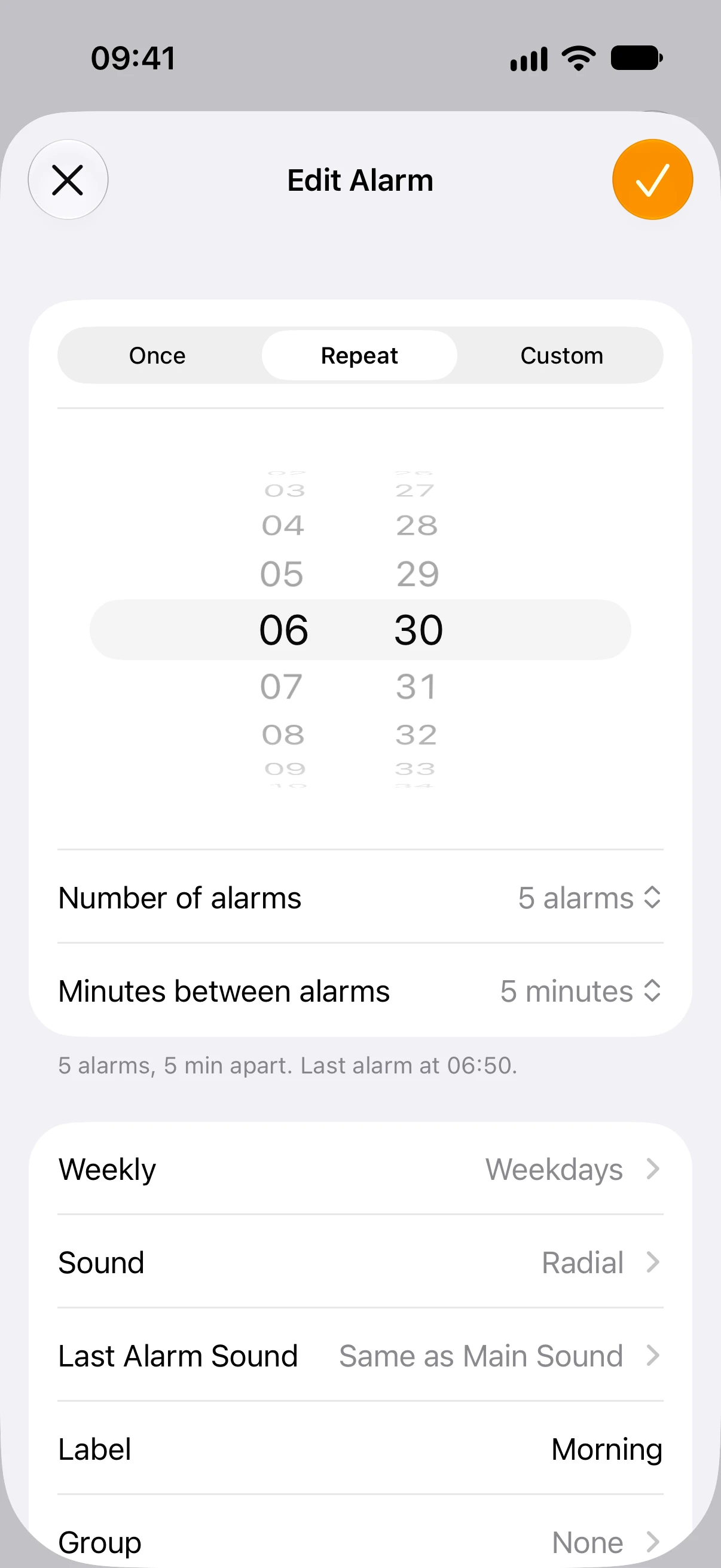
O resultado é este:
| Alarme | Hora |
|---|---|
| 1 | 06:30 |
| 2 | 06:35 |
| 3 | 06:40 |
| 4 | 06:45 |
| 5 | 06:50 |
Cinco alarmes têm quatro intervalos; portanto, o último toca 20 minutos depois do primeiro. Confere a hora do último alarme por baixo dos controlos antes de guardar. Se atrasares a hora inicial, os intervalos mantêm-se iguais.
Usa intervalos personalizados para etapas diferentes
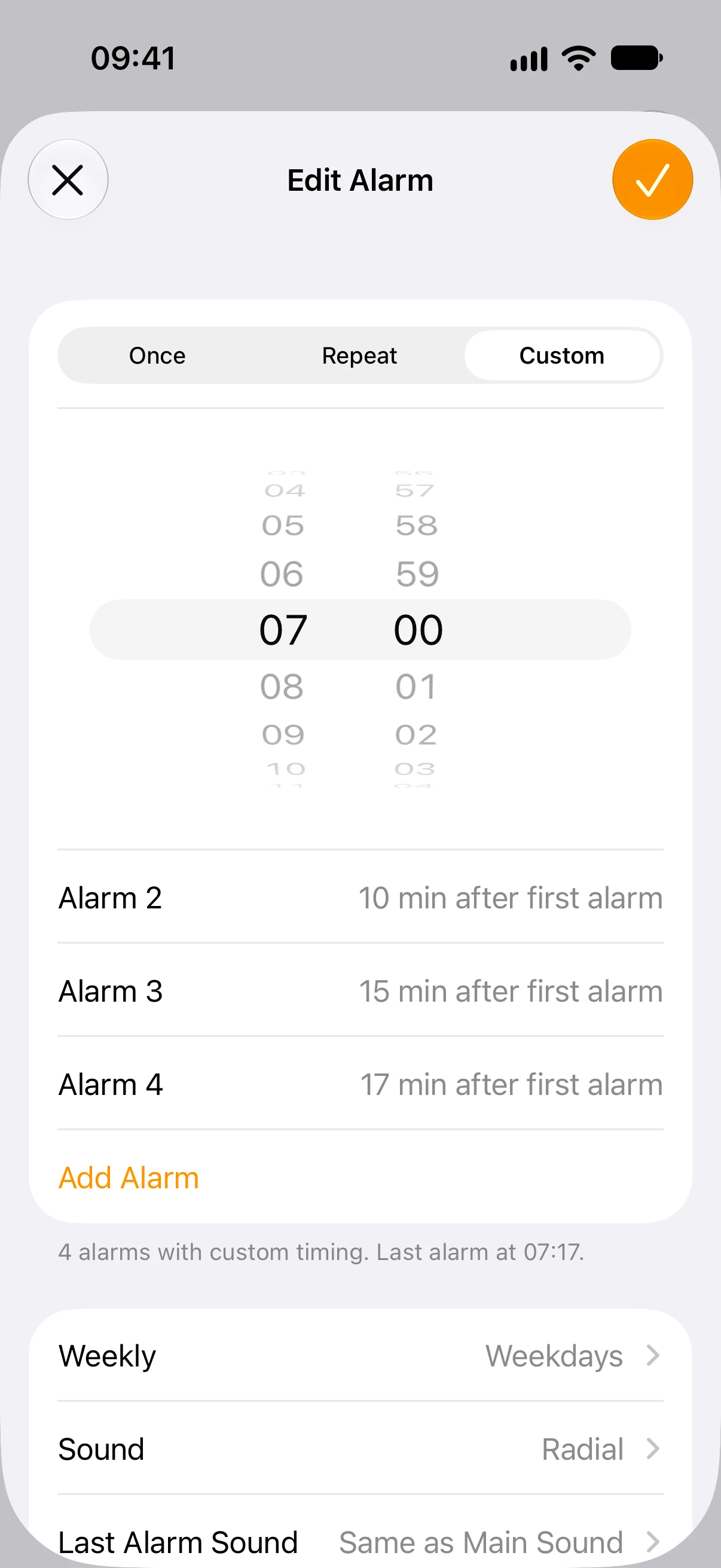
Imagina que queres alarmes às 07:00, 07:10, 07:15 e 07:17. No MultiAlarm, escolhe Custom, define a primeira hora como 07:00 e usa Add Alarm para inserir desfasamentos de 10, 15 e 17 minutos.
Cada valor indica os minutos depois do primeiro alarme, não depois do anterior. Os intervalos desse exemplo são de 10, 5 e 2 minutos. Se mudares o primeiro alarme para 08:00, os restantes passarão a tocar às 08:10, 08:15 e 08:17.
Confere e controla o resultado
Na lista principal, confere a primeira e a última hora, o número de alarmes e os dias de repetição. O interruptor ao lado da sequência ativa ou desativa todos os alarmes da sequência. Confere também os alarmes que já criaste no Relógio para evitar que as duas apps toquem na mesma rotina.
Se tens várias rotinas, organiza-as em grupos. Por exemplo, põe uma sequência da manhã e outra para sair de casa no mesmo grupo Casa.
Descarrega o MultiAlarm na App Store para criar e controlar uma sequência inteira.