
Di aplikasi Jam iPhone, Anda dapat menambah alarm satu per satu. Untuk membuat seluruh rangkaian dalam sekali pengaturan, pilih waktu pertama, jumlah alarm, dan jedanya di MultiAlarm.
Pilih rangkaian atau Tunda
Rangkaian memiliki waktu yang pasti, misalnya 06.30, 06.35, dan 06.40. Tunda menghentikan sementara alarm setelah berbunyi. Pilih rangkaian untuk waktu yang terencana; pilih Tunda jika Anda hanya ingin alarm yang sama berbunyi lagi setelah jeda.
Versi Jam saat ini memungkinkan Anda mengatur Durasi Tunda saat fitur Tunda aktif. Jika itu sudah cukup, Anda tidak memerlukan aplikasi lain. Opsi selengkapnya dijelaskan dalam panduan Jam Apple.
Mengatur beberapa alarm di Jam Apple
Untuk rangkaian pendek yang jarang diubah, aplikasi Jam sudah cukup.
- Buka Jam → Alarm, lalu ketuk +.
- Atur waktu pertama, misalnya 06.30. Pilih hari pada Ulangi dan tambahkan label bila perlu.
- Simpan, lalu tambahkan alarm lain pada 06.35.
- Ulangi untuk 06.40, 06.45, dan 06.50. Periksa hari berulang pada setiap alarm.
Matikan Tunda pada tiap alarm jika Anda hanya ingin lima waktu yang direncanakan. Jika tidak, alarm yang ditunda dapat berbarengan dengan alarm berikutnya.
Buat rangkaian sekali jalan dengan MultiAlarm
Gunakan MultiAlarm untuk mengedit atau mengaktifkan seluruh rangkaian sekaligus.
- Ketuk +, lalu pilih Repeat di bagian atas editor.
- Atur alarm pertama ke 06.30.
- Atur Number of alarms ke 5 dan Minutes between alarms ke 5 minutes.
- Pada Weekly, pilih hari yang diperlukan. Pengaturan ini berbeda dari Repeat yang menentukan jeda di dalam rangkaian.
- Pilih suara, beri label, lalu simpan dengan tanda centang.
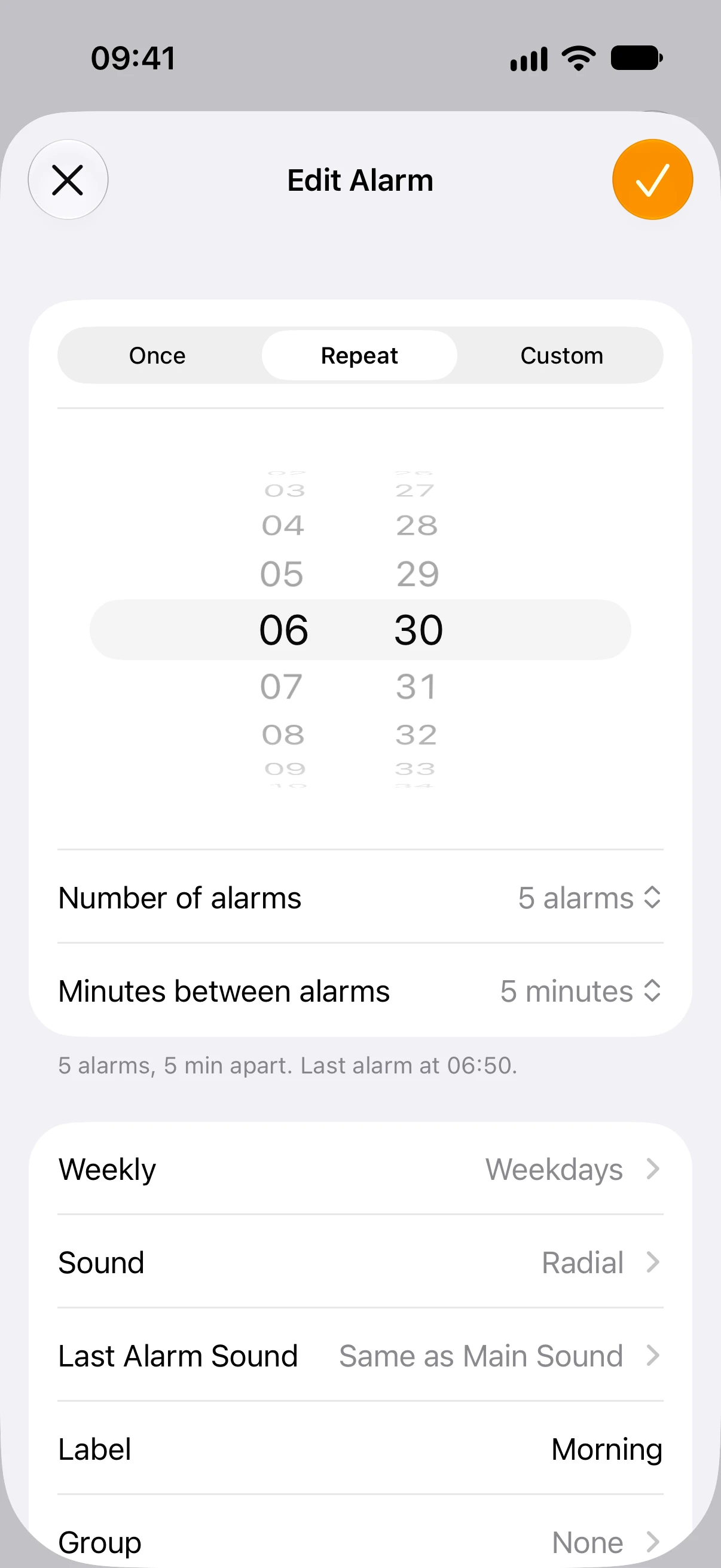
Contoh ini menghasilkan jadwal berikut:
| Alarm | Waktu |
|---|---|
| 1 | 06:30 |
| 2 | 06:35 |
| 3 | 06:40 |
| 4 | 06:45 |
| 5 | 06:50 |
Lima alarm memiliki empat jeda, jadi alarm terakhir berbunyi 20 menit setelah yang pertama. Sebelum menyimpan, periksa waktu alarm terakhir di bawah kontrol. Untuk menggeser rutinitas lebih lambat, ubah waktu pertama; jedanya tetap sama.
Gunakan jeda khusus untuk langkah berbeda
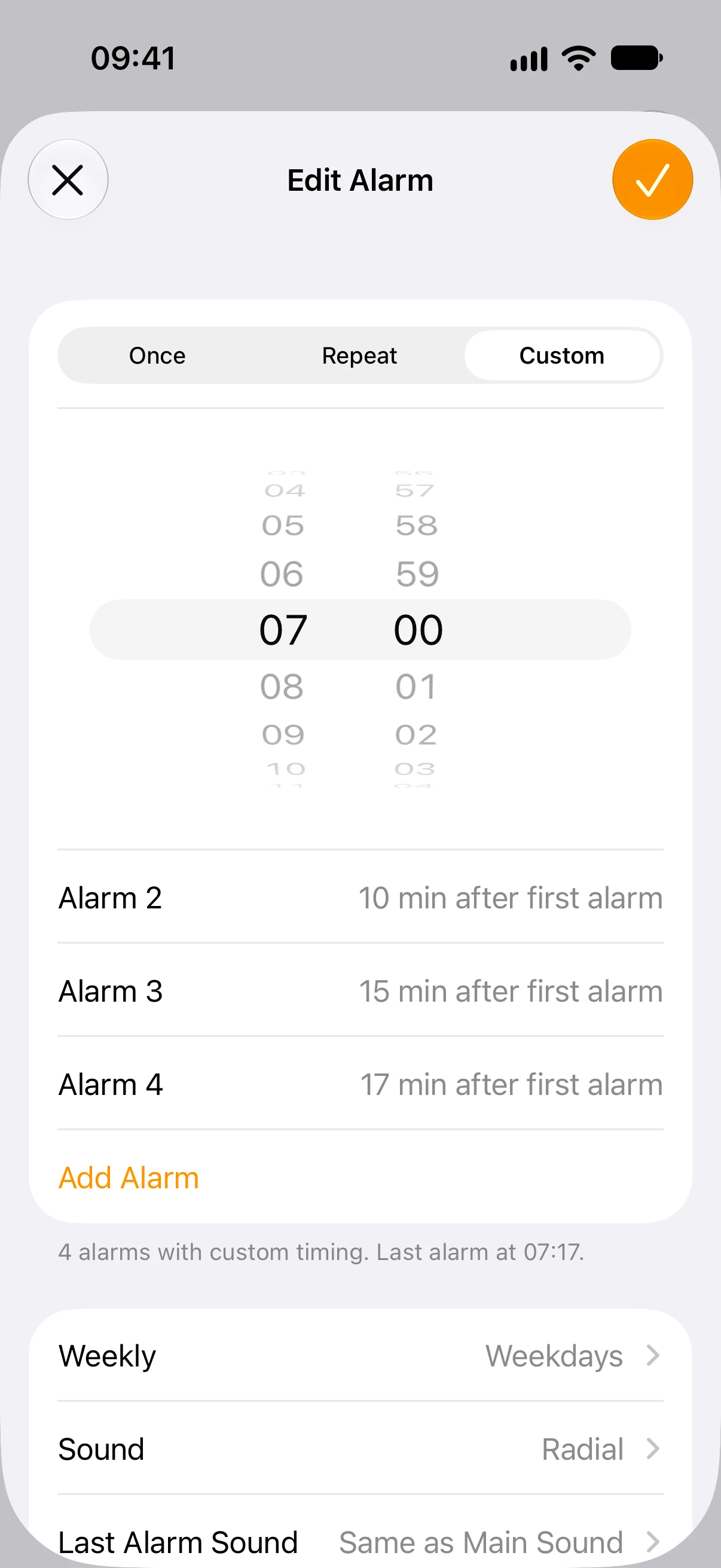
Misalnya Anda menginginkan alarm pada 07.00, 07.10, 07.15, dan 07.17. Di MultiAlarm, pilih Custom, atur waktu pertama ke 07.00, lalu gunakan Add Alarm untuk memasukkan offset 10, 15, dan 17 menit. Setiap angka berarti menit setelah alarm pertama, bukan setelah alarm sebelumnya. Jedanya adalah 10, 5, dan 2 menit. Jika waktu pertama dipindah ke 08.00, alarm berikutnya menjadi 08.10, 08.15, dan 08.17.
Periksa dan kendalikan hasilnya
Di daftar utama, periksa waktu pertama dan terakhir, jumlah alarm, serta hari berulang. Sakelar di samping rangkaian mengaktifkan atau menonaktifkan seluruhnya. Periksa juga alarm lama di Jam agar kedua aplikasi tidak berbunyi untuk rutinitas yang sama.
Jika Anda punya beberapa rutinitas, susun dalam grup. Misalnya, masukkan rangkaian pagi dan rangkaian sebelum berangkat ke satu grup Rumah.