
U aplikaciji Sat na iPhoneu možete dodati više alarma, svaki zasebno. U MultiAlarmu odaberete prvo vrijeme, broj alarma i razmake te cijeli niz nastaje u jednom koraku.
Odaberite niz ili odgodu
Niz ima određena vremena, primjerice 06:30, 06:35 i 06:40. Odgoda pomiče alarm nakon što zazvoni. Odaberite niz za planirana vremena, a odgodu ako isti alarm treba samo ponovno zazvoniti nakon stanke.
U novijim inačicama Sata možete postaviti trajanje odgode kada je odgoda uključena. Ako vam to odgovara, ne treba vam druga aplikacija. Pojedinosti su u Appleovu vodiču za Sat.
Postavite nekoliko alarma u Appleovu Satu
Za kratak niz koji rijetko mijenjate, Sat je dovoljan:
- Otvorite Sat → Alarmi i dodirnite +.
- Postavite prvo vrijeme, primjerice 06:30. Odaberite dane pod Ponavljanje i po želji dodajte oznaku.
- Spremite alarm pa dodajte drugi za 06:35.
- Ponovite za 06:40, 06:45 i 06:50. Provjerite dane ponavljanja za svaki alarm.
Isključite odgodu na svakom alarmu ako želite samo tih pet planiranih vremena. U suprotnom se odgođeni alarmi mogu preklopiti s kasnijima u nizu.
Izradite cijeli niz u MultiAlarmu
Upotrijebite MultiAlarm kada želite zajedno uređivati ili uključivati cijeli niz.
- Dodirnite +, a zatim Repeat na vrhu uređivača.
- Postavite prvi alarm na 06:30.
- Postavite Number of alarms na 5, a Minutes between alarms na 5 minutes.
- Pod Weekly odaberite dane. To nije isto što i Repeat, koji određuje razmake unutar niza.
- Odaberite zvuk, dodajte oznaku i spremite kvačicom.
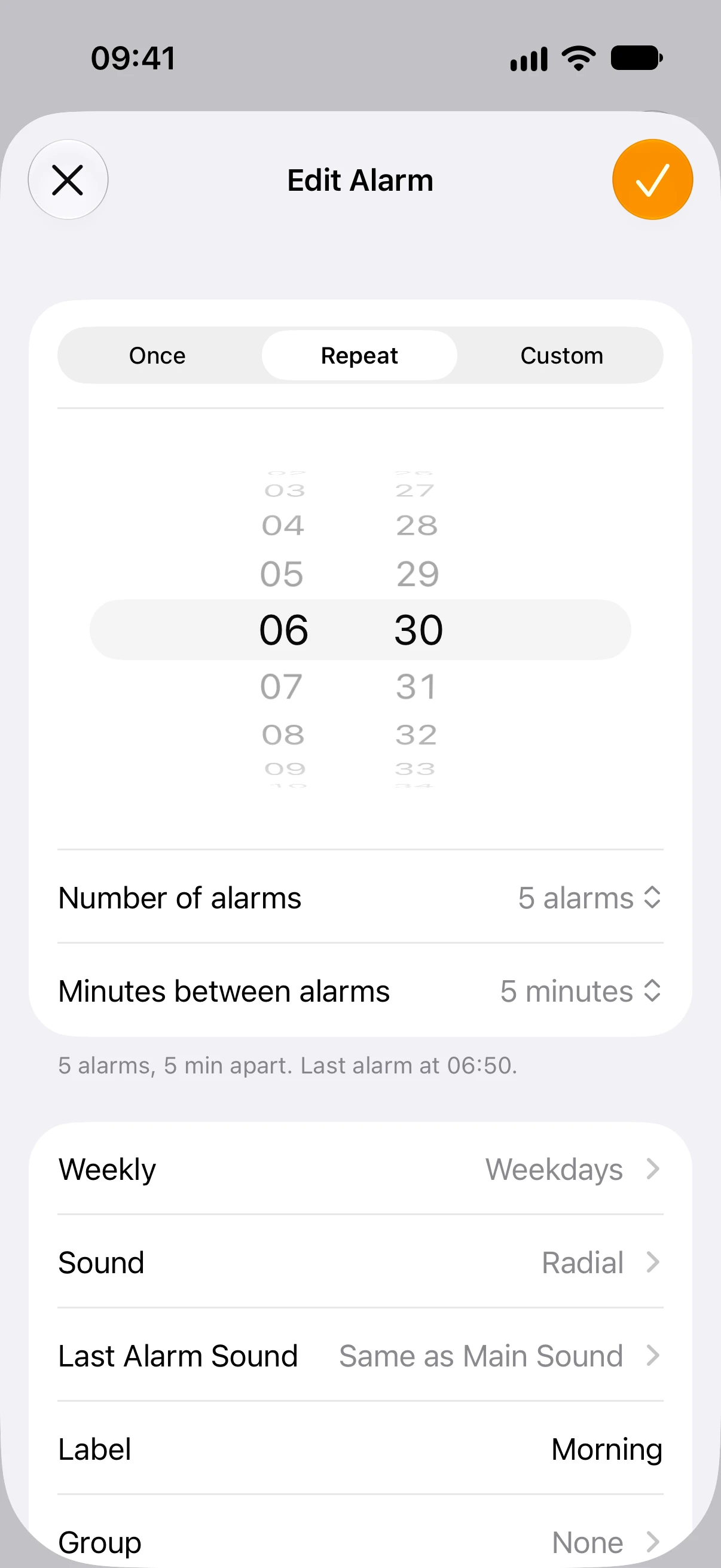
Dobit ćete ovaj raspored:
| Alarm | Vrijeme |
|---|---|
| 1 | 06:30 |
| 2 | 06:35 |
| 3 | 06:40 |
| 4 | 06:45 |
| 5 | 06:50 |
Pet alarma ima četiri razmaka, pa posljednji zvoni 20 minuta nakon prvoga. Prije spremanja provjerite vrijeme posljednjeg alarma ispod kontrola. Pomaknete li prvo vrijeme, razmaci ostaju isti.
Upotrijebite prilagođene razmake
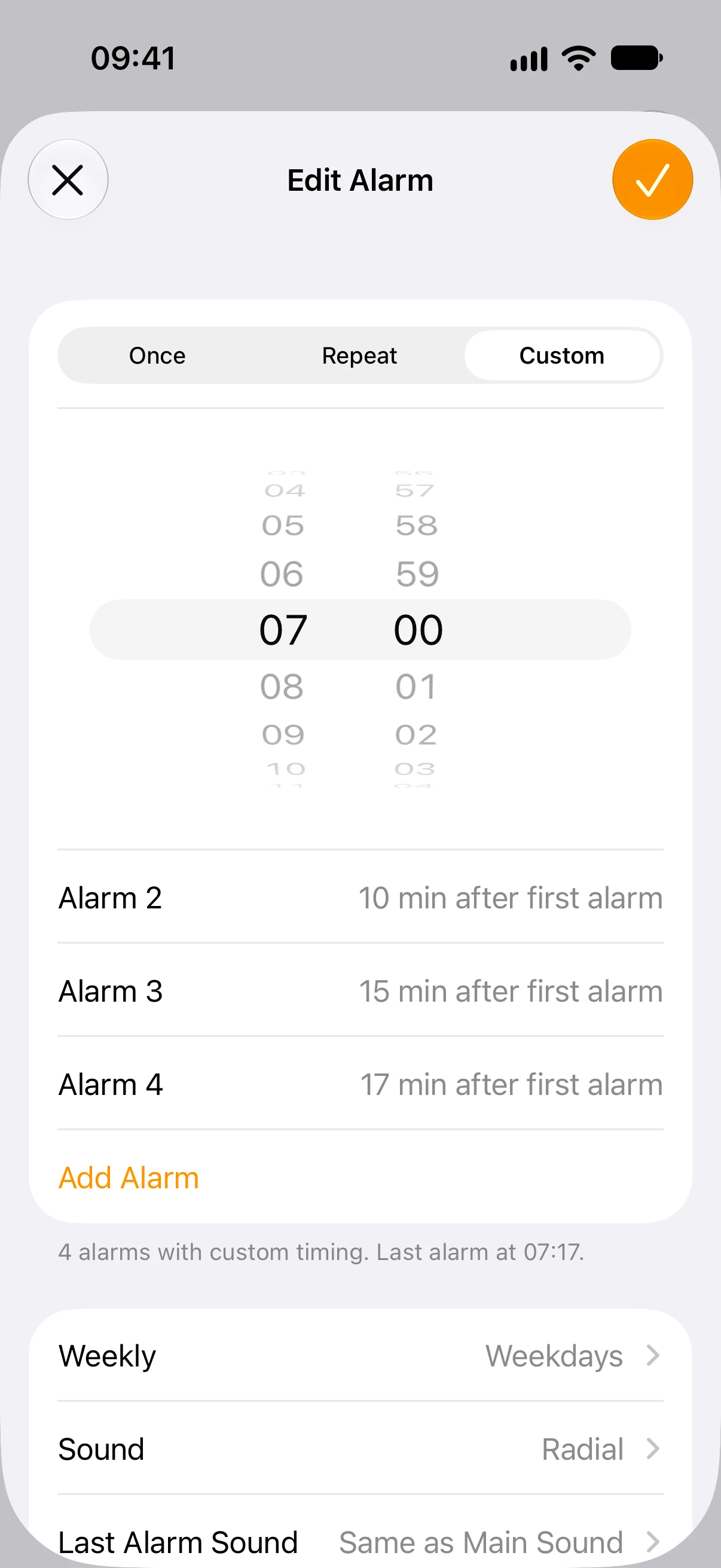
Za alarme u 07:00, 07:10, 07:15 i 07:17 odaberite Custom, postavite prvo vrijeme na 07:00 i pomoću Add Alarm unesite pomake od 10, 15 i 17 minuta.
Svaka je vrijednost broj minuta nakon prvog alarma, a ne nakon prethodnoga. Razmaci su zato 10, 5 i 2 minute. Ako prvi pomaknete na 08:00, ostali će biti u 08:10, 08:15 i 08:17.
Provjerite rezultat i upravljajte njime
Na glavnom popisu provjerite prvo i posljednje vrijeme, broj alarma i dane ponavljanja. Prekidač uz niz uključuje ili isključuje cijeli niz. Provjerite i postojeće alarme u Satu kako obje aplikacije ne bi zvonile za istu rutinu.
Ako imate više rutina, organizirajte ih u grupe, primjerice jutarnji niz i zaseban niz za odlazak od kuće u grupi Dom.
Preuzmite MultiAlarm u App Storeu za zajedničko stvaranje i upravljanje nizom.