
iPhone’un Saat uygulamasında her alarm saatini ayrı ayrı ekleyebilirsiniz. Tüm diziyi tek seferde kurmak için MultiAlarm’da başlangıç saatini, alarm sayısını ve aralıklarını seçmeniz yeterlidir.
Alarm dizisi mi, erteleme mi?
Dizi, örneğin 06:30, 06:35 ve 06:40 gibi önceden belirlenmiş saatlerde çalar. Erteleme ise çalan bir alarmı bir süre sonra yeniden başlatır. Planlı saatler istiyorsanız dizi oluşturun; aynı alarmın bir aradan sonra tekrar çalmasını istiyorsanız ertelemeyi kullanın.
Saat uygulamasının güncel sürümlerinde erteleme açıkken Erteleme Süresi ayarlanabilir. Bu işinizi görüyorsa başka bir uygulamaya ihtiyacınız yoktur. Seçenekleri Apple’ın iPhone alarm kılavuzunda bulabilirsiniz.
Apple Saat’te birkaç alarm kurun
Nadiren değiştireceğiniz kısa bir dizi için Saat yeterlidir:
- Saat → Alarmlar bölümünü açıp + simgesine dokunun.
- İlk saati, örneğin 06:30 olarak ayarlayın. Yinele bölümünden günleri seçin ve isterseniz bir etiket ekleyin.
- Alarmı kaydedin, ardından 06:35 için bir alarm daha ekleyin.
- 06:40, 06:45 ve 06:50 için de aynı işlemi yapın. Her alarmın yineleneceği günleri kontrol edin.
Yalnızca planladığınız bu beş alarm çalsın istiyorsanız her birinde ertelemeyi kapatın. Aksi hâlde ertelenen alarmlar dizideki sonraki alarmlarla çakışabilir.
Tüm diziyi MultiAlarm’da tek seferde oluşturun
Diziyi bütün olarak düzenlemek veya açıp kapatmak istediğinizde MultiAlarm’ı kullanın.
- + simgesine dokunun ve düzenleyicinin üstünden Repeat seçeneğini belirleyin.
- İlk alarmı 06:30 olarak ayarlayın.
- Number of alarms değerini 5, Minutes between alarms değerini 5 minutes yapın.
- Weekly bölümünden gerekli günleri seçin. Bu ayar, dizinin içindeki aralıkları belirleyen Repeat seçeneğinden ayrıdır.
- Bir ses seçin, etiket ekleyin ve onay işaretiyle kaydedin.
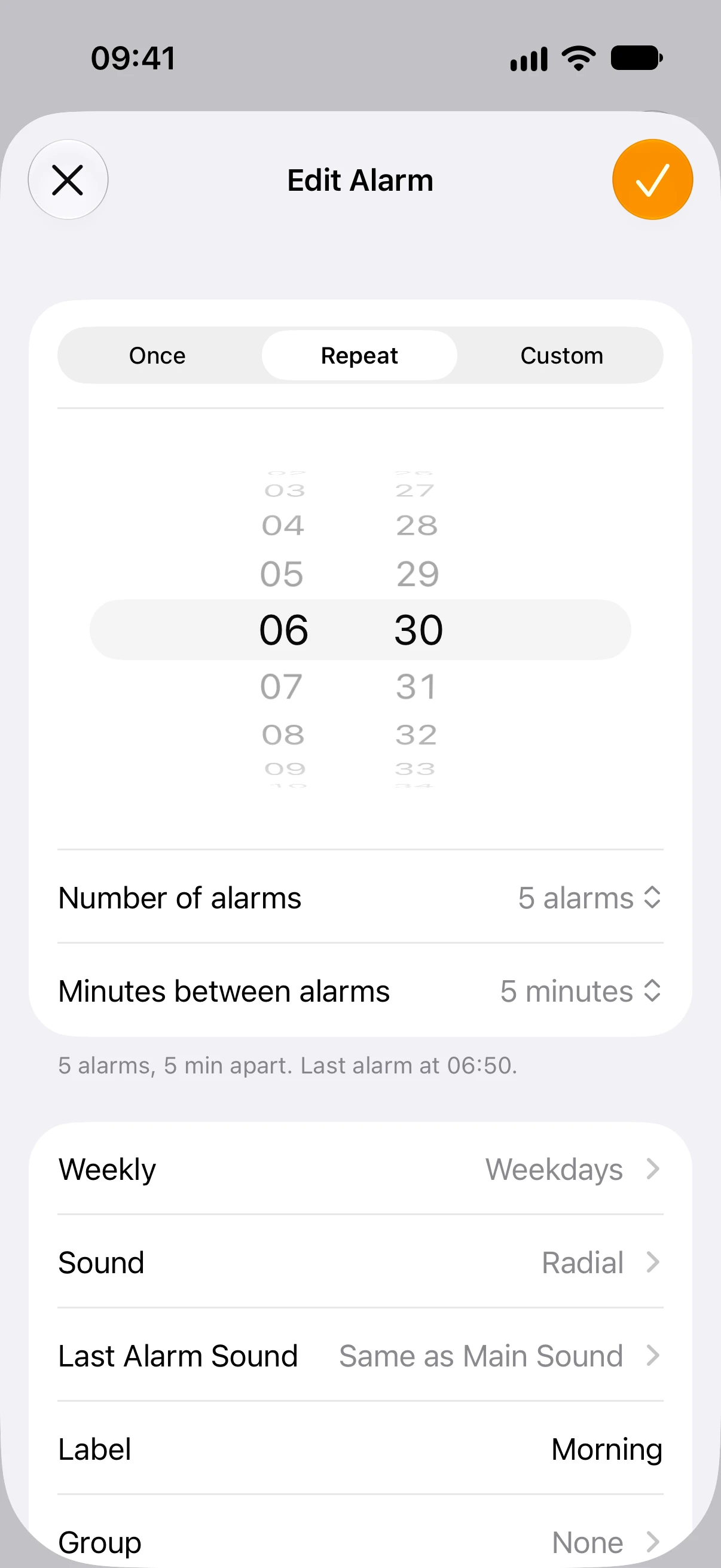
Bu ayarlar şu saatleri oluşturur:
| Alarm | Saat |
|---|---|
| 1 | 06:30 |
| 2 | 06:35 |
| 3 | 06:40 |
| 4 | 06:45 |
| 5 | 06:50 |
Beş alarmın arasında dört aralık vardır; son alarm ilkinden 20 dakika sonra çalar. Kaydetmeden önce denetimlerin altında gösterilen son alarm saatini kontrol edin. Başlangıç saatini ileri alırsanız aralıklar aynı kalır.
Farklı adımlar için özel aralıklar kullanın
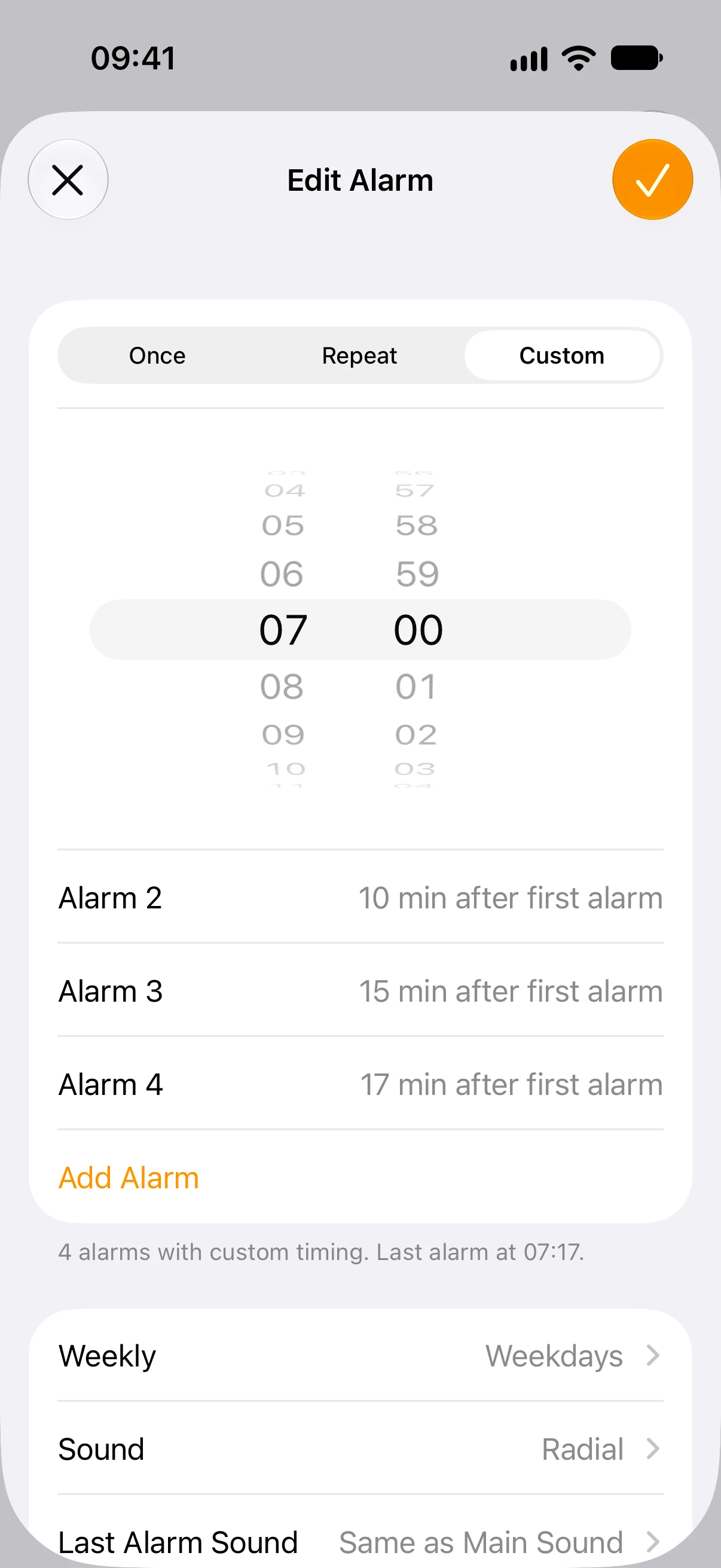
Alarmlarınızın 07:00, 07:10, 07:15 ve 07:17’de çalmasını istediğinizi varsayalım. MultiAlarm’da Custom seçeneğini belirleyin, ilk saati 07:00 yapın ve Add Alarm ile 10, 15 ve 17 dakikalık kaydırmalar ekleyin.
Her değer, bir önceki alarmdan değil, ilk alarmdan sonraki dakika sayısını gösterir. Bu örnekte ardışık aralıklar 10, 5 ve 2 dakikadır. İlk alarmı 08:00’e taşırsanız diğerleri de 08:10, 08:15 ve 08:17’ye taşınır.
Sonucu kontrol edip yönetin
Ana listede ilk ve son saatleri, alarm sayısını ve yinelenen günleri kontrol edin. Dizinin yanındaki anahtar, tüm diziyi açıp kapatır. Aynı rutin için iki uygulama birden çalmasın diye Saat’te daha önce kurduğunuz alarmları da gözden geçirin.
Birden fazla rutininiz varsa bunları gruplarda düzenleyebilirsiniz. Örneğin sabah dizisiyle evden çıkış dizisi aynı Ev grubunda bulunabilir.
Bir diziyi birlikte oluşturup yönetmek için MultiAlarm’ı App Store’dan indirin.