
Dans l’app Horloge de l’iPhone, vous pouvez créer plusieurs alarmes en ajoutant chaque heure séparément. Pour créer toute une série en une fois, MultiAlarm vous permet de choisir l’heure de départ, le nombre d’alarmes et leurs intervalles.
Choisir entre une série et le rappel
Une série sonne à des heures précises, par exemple 06 h 30, 06 h 35 et 06 h 40. Le rappel reporte une alarme après qu’elle a sonné. Choisissez une série si vous voulez des heures prévues à l’avance ; utilisez le rappel si vous souhaitez simplement que la même alarme sonne à nouveau après une pause.
Les versions actuelles d’Horloge permettent de régler la durée du rappel lorsque cette fonction est activée. Si cela vous suffit, une autre app n’est pas nécessaire. Le guide d’Horloge d’Apple présente les options.
Programmer plusieurs alarmes dans Horloge
Pour une courte série que vous modifiez rarement, Horloge suffit :
- Ouvrez Horloge → Alarmes et touchez +.
- Réglez la première heure, par exemple 06 h 30. Choisissez les jours dans Répéter et ajoutez un nom si cela vous aide.
- Enregistrez l’alarme, puis ajoutez-en une autre à 06 h 35.
- Recommencez à 06 h 40, 06 h 45 et 06 h 50. Vérifiez les jours de répétition de chaque alarme.
Désactivez le rappel sur chacune si vous ne voulez que ces cinq alarmes. Sinon, une alarme reportée risque de se superposer à la suivante.
Créer toute la série en une fois avec MultiAlarm
Utilisez MultiAlarm si vous voulez modifier ou activer la série comme un tout.
- Touchez +, puis choisissez Repeat en haut de l’éditeur.
- Réglez la première alarme sur 06 h 30.
- Réglez Number of alarms sur 5 et Minutes between alarms sur 5 minutes.
- Sous Weekly, choisissez les jours souhaités. Ce réglage est distinct de Repeat, qui détermine les intervalles de la série.
- Choisissez un son, ajoutez un nom, puis enregistrez avec la coche.
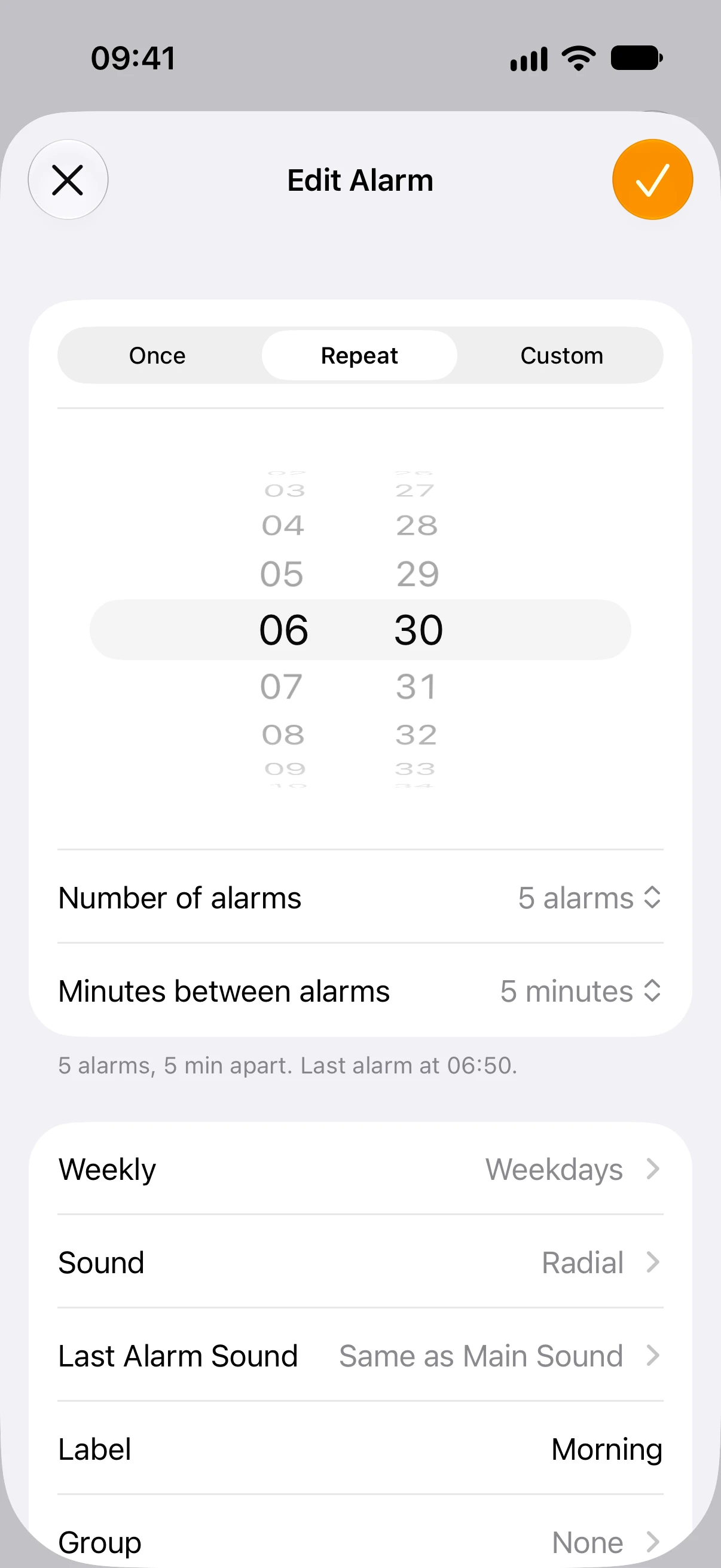
Voici les heures obtenues :
| Alarme | Heure |
|---|---|
| 1 | 06 h 30 |
| 2 | 06 h 35 |
| 3 | 06 h 40 |
| 4 | 06 h 45 |
| 5 | 06 h 50 |
Cinq alarmes comportent quatre intervalles : la dernière sonne donc 20 minutes après la première. Vérifiez son heure sous les réglages avant d’enregistrer. Si vous décalez l’heure de départ, les intervalles restent identiques.
Utiliser des intervalles personnalisés pour chaque étape
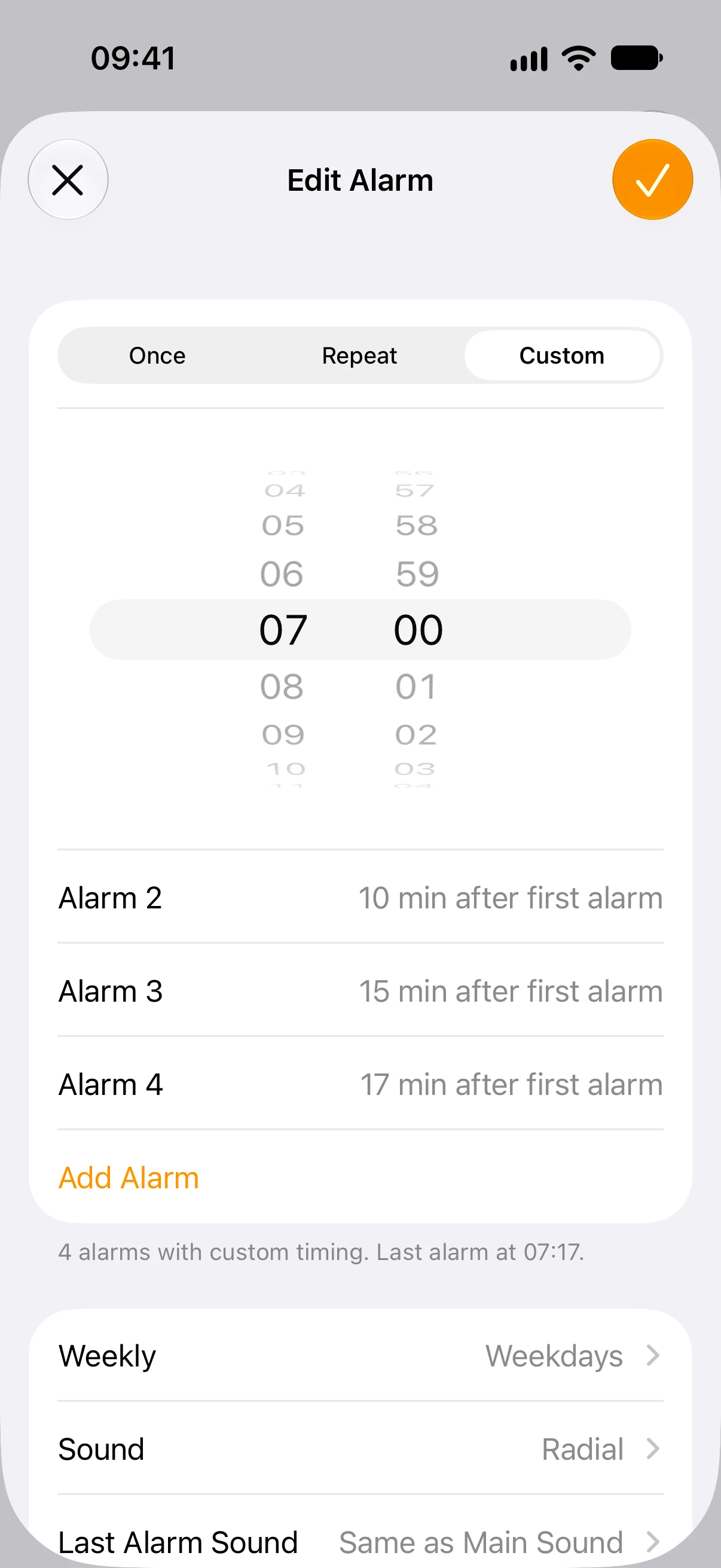
Supposons que vous souhaitiez des alarmes à 07 h 00, 07 h 10, 07 h 15 et 07 h 17. Dans MultiAlarm, choisissez Custom, réglez la première heure sur 07 h 00, puis utilisez Add Alarm pour saisir des décalages de 10, 15 et 17 minutes.
Chaque valeur indique le nombre de minutes après la première alarme, et non après la précédente. Les intervalles de cet exemple sont de 10, 5 et 2 minutes. Si vous déplacez la première alarme à 08 h 00, les suivantes sonneront à 08 h 10, 08 h 15 et 08 h 17.
Vérifier et contrôler le résultat
Dans la liste principale, vérifiez la première et la dernière heure, le nombre d’alarmes et les jours de répétition. L’interrupteur à côté de la série l’active ou la désactive entièrement. Vérifiez aussi les alarmes déjà créées dans Horloge pour éviter que les deux apps sonnent pour la même routine.
Si vous avez plusieurs routines, rangez-les dans des groupes. Vous pouvez par exemple réunir une série du matin et une série avant de quitter la maison dans un groupe Maison.
Téléchargez MultiAlarm sur l’App Store pour créer et gérer une série comme un tout.