
Trong ứng dụng Đồng hồ của iPhone, bạn có thể thêm từng báo thức một. Để tạo cả chuỗi trong một lần, hãy chọn giờ đầu, số báo thức và khoảng cách trong MultiAlarm.
Chọn chuỗi báo thức hay báo lại
Chuỗi báo thức reo vào những giờ cụ thể, chẳng hạn 06:30, 06:35 và 06:40. Báo lại tạm hoãn báo thức sau khi nó reo. Chọn chuỗi nếu bạn cần giờ đã lên kế hoạch; chọn báo lại nếu chỉ muốn cùng một báo thức reo lại sau một lúc.
Các phiên bản Đồng hồ hiện nay cho phép đặt Thời lượng báo lại khi bật Báo lại. Nếu vậy là đủ, bạn không cần ứng dụng khác. Các lựa chọn được giải thích trong hướng dẫn Đồng hồ của Apple.
Đặt nhiều báo thức bằng Đồng hồ của Apple
Với chuỗi ngắn và ít thay đổi, ứng dụng Đồng hồ là đủ.
- Mở Đồng hồ → Báo thức rồi chạm +.
- Đặt giờ đầu tiên, chẳng hạn 06:30. Chọn ngày trong Lặp lại và thêm nhãn nếu cần.
- Lưu báo thức, rồi thêm một báo thức lúc 06:35.
- Lặp lại với 06:40, 06:45 và 06:50. Kiểm tra các ngày lặp lại cho từng báo thức.
Tắt Báo lại cho từng báo thức nếu bạn chỉ muốn năm lần reo đã định. Nếu không, báo thức được báo lại có thể trùng với báo thức sau trong chuỗi.
Tạo cả chuỗi một lần với MultiAlarm
Dùng MultiAlarm khi bạn muốn chỉnh sửa hoặc bật tắt cả chuỗi như một đơn vị.
- Chạm +, rồi chọn Repeat ở đầu màn hình chỉnh sửa.
- Đặt báo thức đầu tiên lúc 06:30.
- Đặt Number of alarms là 5 và Minutes between alarms là 5 minutes.
- Trong Weekly, chọn các ngày bạn cần. Đây là tùy chọn khác với Repeat, vốn đặt khoảng cách trong chuỗi.
- Chọn âm báo, thêm nhãn và chạm dấu kiểm để lưu.
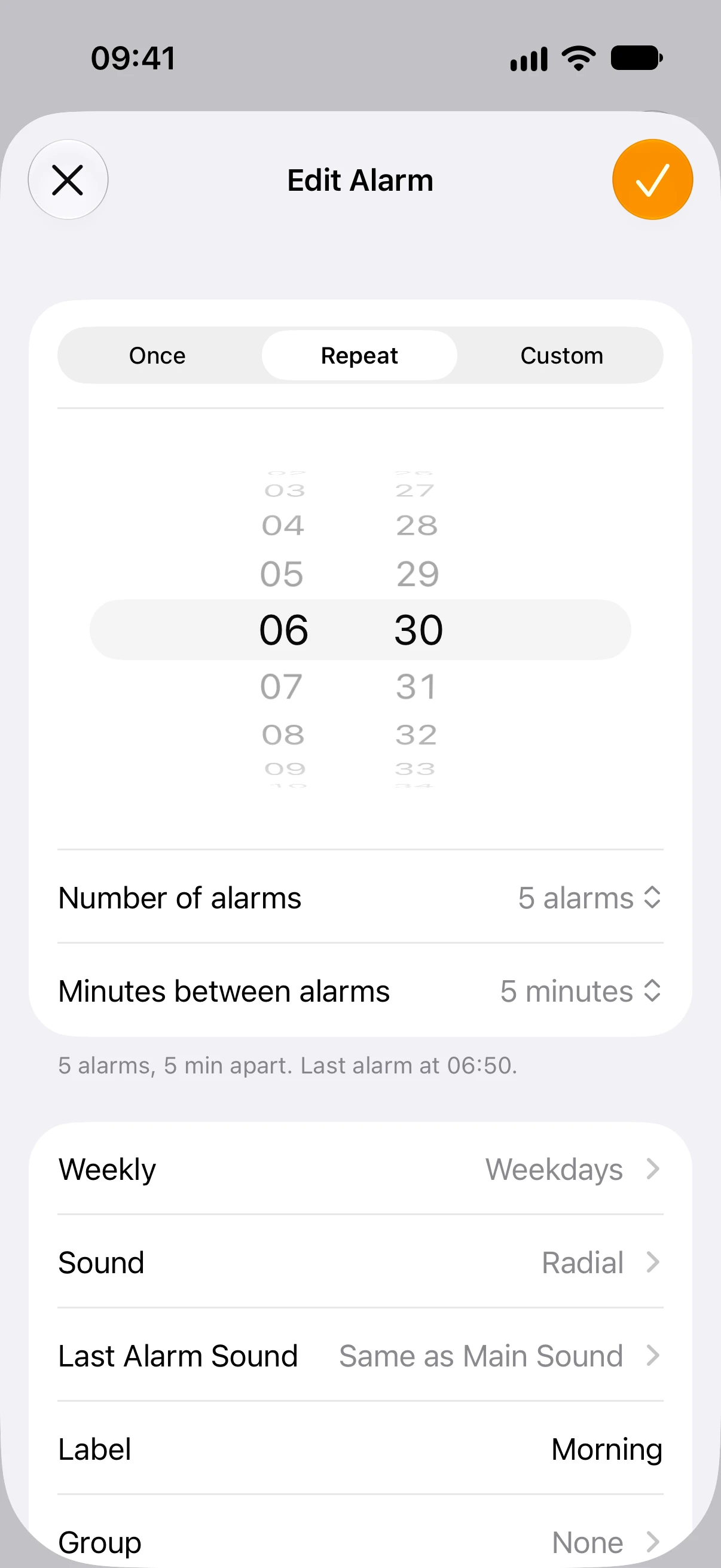
Ví dụ này tạo ra lịch sau:
| Báo thức | Giờ |
|---|---|
| 1 | 06:30 |
| 2 | 06:35 |
| 3 | 06:40 |
| 4 | 06:45 |
| 5 | 06:50 |
Năm báo thức chỉ có bốn khoảng cách, nên báo thức cuối muộn hơn báo thức đầu 20 phút. Kiểm tra giờ báo thức cuối dưới các nút điều khiển trước khi lưu. Muốn chuyển cả thói quen sang muộn hơn, hãy đổi giờ đầu; khoảng cách vẫn giữ nguyên.
Đặt khoảng cách riêng cho từng bước
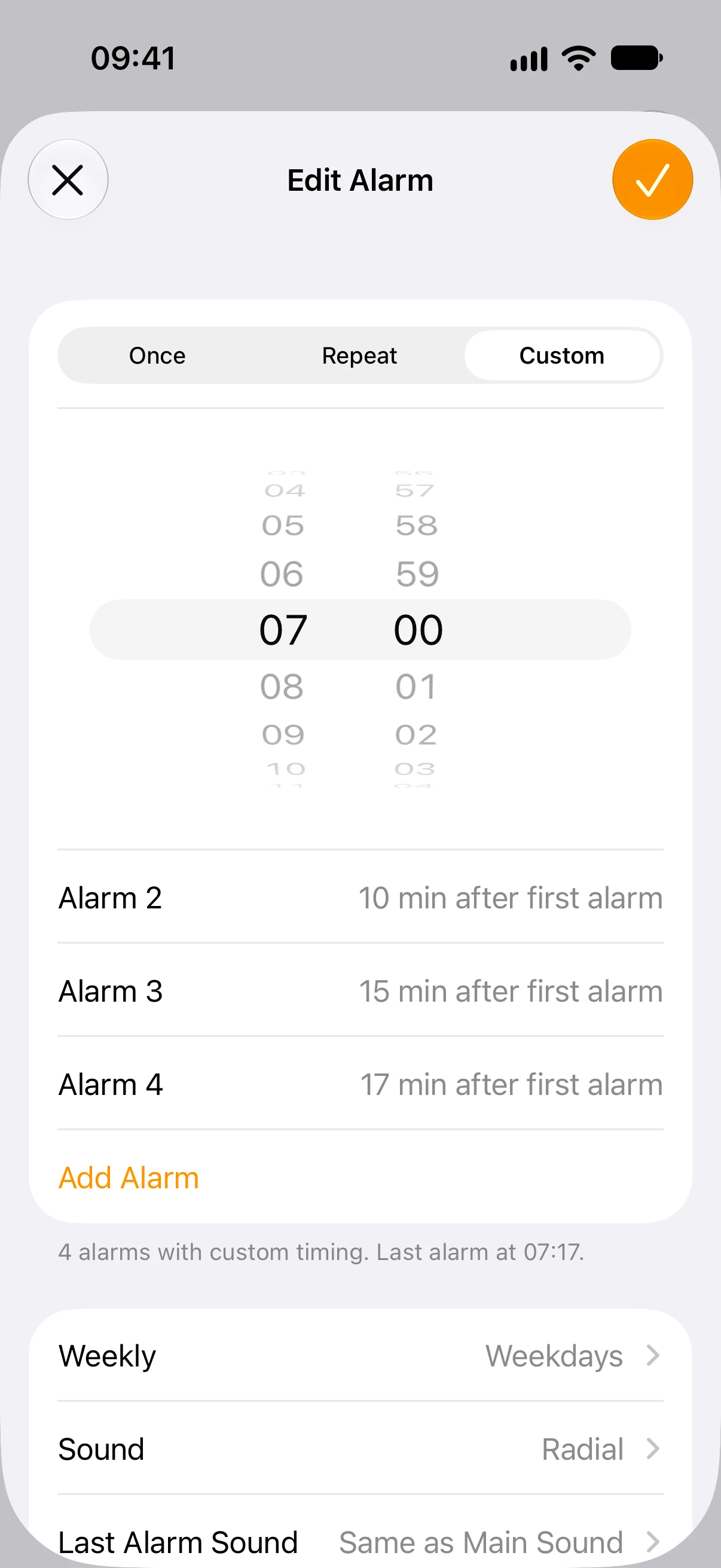
Giả sử bạn muốn báo thức lúc 07:00, 07:10, 07:15 và 07:17. Trong MultiAlarm, chọn Custom, đặt giờ đầu là 07:00 và dùng Add Alarm để nhập các mốc 10, 15 và 17 phút. Mỗi giá trị là số phút sau báo thức đầu tiên, không phải sau báo thức ngay trước đó. Vì vậy, các khoảng cách lần lượt là 10, 5 và 2 phút. Khi đổi giờ đầu sang 08:00, các báo thức sau chuyển thành 08:10, 08:15 và 08:17.
Kiểm tra và điều khiển kết quả
Trên danh sách chính, hãy kiểm tra giờ đầu và cuối, số báo thức và các ngày lặp lại. Công tắc bên cạnh chuỗi bật hoặc tắt cả chuỗi. Kiểm tra cả báo thức đã đặt trong Đồng hồ để hai ứng dụng không cùng reo cho một thói quen.
Nếu có nhiều thói quen, hãy sắp xếp thành nhóm. Chẳng hạn, đặt chuỗi buổi sáng và chuỗi trước khi ra khỏi nhà vào cùng nhóm Nhà.