
iPhone के Clock ऐप में आप हर समय का अलार्म अलग से जोड़ सकते हैं। पूरी शृंखला एक बार में बनाने के लिए MultiAlarm में पहला समय, अलार्म की संख्या और अंतर चुनें।
अलार्म शृंखला या स्नूज़ चुनें
शृंखला के समय तय होते हैं, जैसे 06:30, 06:35 और 06:40। स्नूज़ बज चुके अलार्म को कुछ देर के लिए टालता है। नियोजित समय चाहिए तो शृंखला चुनें; उसी अलार्म को थोड़ी देर बाद फिर बजाना हो तो स्नूज़ चुनें।
Clock के मौजूदा संस्करणों में स्नूज़ चालू होने पर स्नूज़ अवधि तय कर सकते हैं। अगर इससे काम हो जाता है तो दूसरा ऐप ज़रूरी नहीं। विकल्पों का विवरण Apple की iPhone गाइड में है।
Apple Clock में कई अलार्म लगाएँ
छोटी शृंखला जिसे आप कम बदलते हैं, उसके लिए Clock काफ़ी है।
- Clock → Alarms खोलें और + पर टैप करें।
- पहला समय, जैसे 06:30, तय करें। Repeat में दिन चुनें और ज़रूरत हो तो लेबल जोड़ें।
- अलार्म सहेजें, फिर 06:35 पर दूसरा अलार्म जोड़ें।
- इसी तरह 06:40, 06:45 और 06:50 के अलार्म जोड़ें। हर अलार्म के दोहराने वाले दिन जाँचें।
यदि केवल तय किए गए पाँच अलार्म चाहिए, तो हर एक का स्नूज़ बंद करें। वरना टला हुआ अलार्म बाद के अलार्म के साथ बज सकता है।
MultiAlarm में पूरी शृंखला एक बार में बनाएँ
शृंखला को साथ में बदलने या चालू-बंद करने के लिए MultiAlarm इस्तेमाल करें।
- + पर टैप करें, फिर एडिटर के ऊपर Repeat चुनें।
- पहला अलार्म 06:30 पर रखें।
- Number of alarms को 5 और Minutes between alarms को 5 minutes पर रखें।
- Weekly में ज़रूरी दिन चुनें। यह शृंखला के भीतर अंतर तय करने वाले Repeat विकल्प से अलग है।
- ध्वनि चुनें, लेबल जोड़ें और सही का निशान दबाकर सहेजें।
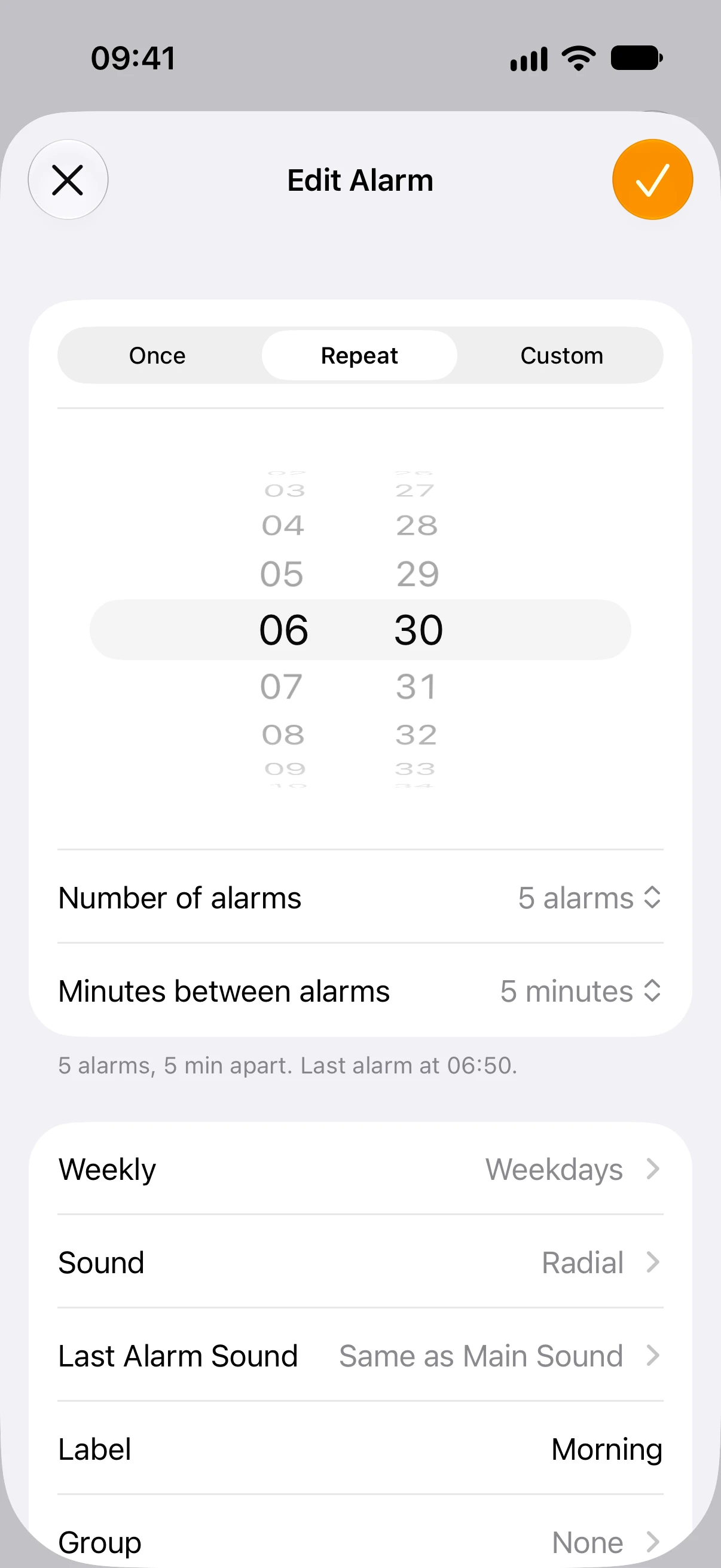
इस उदाहरण की समय-सारणी:
| अलार्म | समय |
|---|---|
| 1 | 06:30 |
| 2 | 06:35 |
| 3 | 06:40 |
| 4 | 06:45 |
| 5 | 06:50 |
पाँच अलार्म के बीच चार अंतर होते हैं, इसलिए आख़िरी अलार्म पहले से 20 मिनट बाद बजता है। सहेजने से पहले नियंत्रणों के नीचे दिखने वाला आख़िरी समय जाँचें। पूरी दिनचर्या को बाद में ले जाने के लिए पहला समय बदलें; अंतर वही रहेगा।
अलग चरणों के लिए मनचाहा अंतर रखें
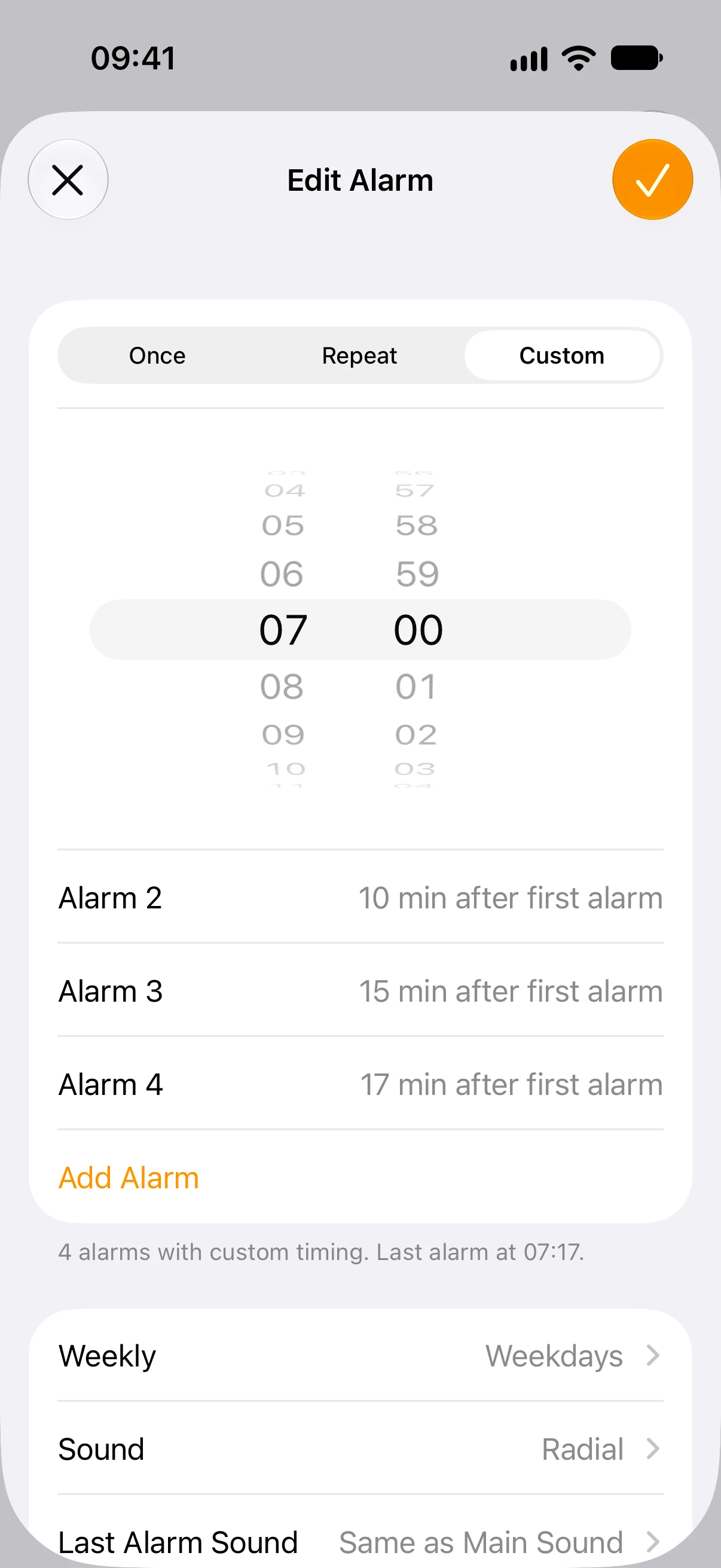
मान लें कि अलार्म 07:00, 07:10, 07:15 और 07:17 पर चाहिए। MultiAlarm में Custom चुनें, पहला समय 07:00 रखें और Add Alarm से 10, 15 और 17 मिनट के ऑफ़सेट जोड़ें। हर संख्या पहले अलार्म के बाद के मिनट बताती है, पिछले अलार्म के बाद के नहीं। इसलिए बीच के अंतर 10, 5 और 2 मिनट हैं। पहला अलार्म 08:00 पर ले जाने से बाकी 08:10, 08:15 और 08:17 पर पहुँचते हैं।
नतीजा जाँचें और नियंत्रित करें
मुख्य सूची में पहले और आख़िरी समय, अलार्म की संख्या और दोहराने वाले दिन जाँचें। शृंखला के पास वाला स्विच पूरी शृंखला चालू या बंद करता है। Clock में पहले से लगे अलार्म भी जाँचें, ताकि एक ही दिनचर्या के लिए दोनों ऐप न बजें।
कई दिनचर्याएँ हों तो उन्हें समूहों में व्यवस्थित करें। उदाहरण के लिए, सुबह की शृंखला और घर से निकलने से पहले की शृंखला को एक ही घर समूह में रखें।