
Puedes añadir varias alarmas en la app Reloj del iPhone, una hora cada vez. Si quieres crear toda una secuencia de una sola vez, MultiAlarm te permite elegir la primera hora, el número de alarmas y los intervalos.
Elige entre una secuencia y Posponer
Una secuencia tiene horas concretas, por ejemplo, 06:30, 06:35 y 06:40. Posponer interrumpe una alarma después de que suene. Elige una secuencia si quieres horas planificadas; usa Posponer si solo quieres que la misma alarma vuelva a sonar tras una pausa.
Las versiones actuales de Reloj permiten ajustar la Duración de posposición cuando esta función está activada. Si eso cubre tus necesidades, no necesitas otra app. La guía de Reloj de Apple explica las opciones.
Programa varias alarmas en Reloj de Apple
Para una secuencia corta que casi nunca cambias, basta con Reloj:
- Abre Reloj → Alarmas y toca +.
- Ajusta la primera hora, por ejemplo, 06:30. Elige los días en Repetir y añade una etiqueta si te resulta útil.
- Guarda la alarma y añade otra a las 06:35.
- Haz lo mismo a las 06:40, 06:45 y 06:50. Comprueba los días de repetición de cada alarma.
Desactiva Posponer en cada una si solo quieres esas cinco alarmas. De lo contrario, las alarmas pospuestas podrían coincidir con otras de la secuencia.
Crea toda la secuencia de una vez con MultiAlarm
Usa MultiAlarm si quieres modificar o activar toda la secuencia como una unidad.
- Toca + y elige Repeat en la parte superior del editor.
- Ajusta la primera alarma a las 06:30.
- Establece Number of alarms en 5 y Minutes between alarms en 5 minutes.
- En Weekly, elige los días que necesites. Esto es distinto de Repeat, que determina los intervalos dentro de la secuencia.
- Elige un sonido, añade una etiqueta y guarda con la marca de verificación.
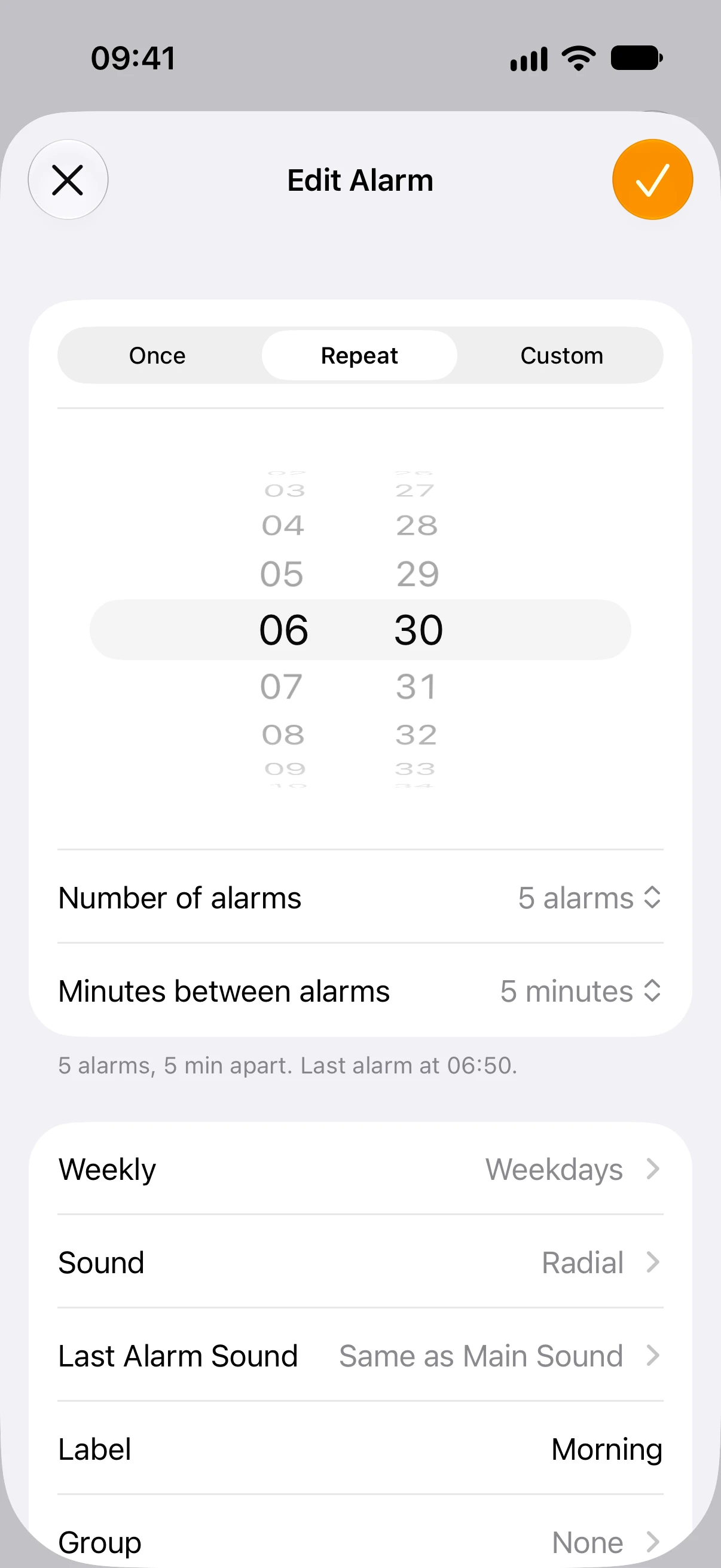
El resultado es este horario:
| Alarma | Hora |
|---|---|
| 1 | 06:30 |
| 2 | 06:35 |
| 3 | 06:40 |
| 4 | 06:45 |
| 5 | 06:50 |
Cinco alarmas tienen cuatro intervalos, así que la última suena 20 minutos después de la primera. Comprueba la hora de la última alarma bajo los controles antes de guardar. Si atrasas la hora inicial, se mantienen los mismos intervalos.
Usa intervalos personalizados para distintos pasos
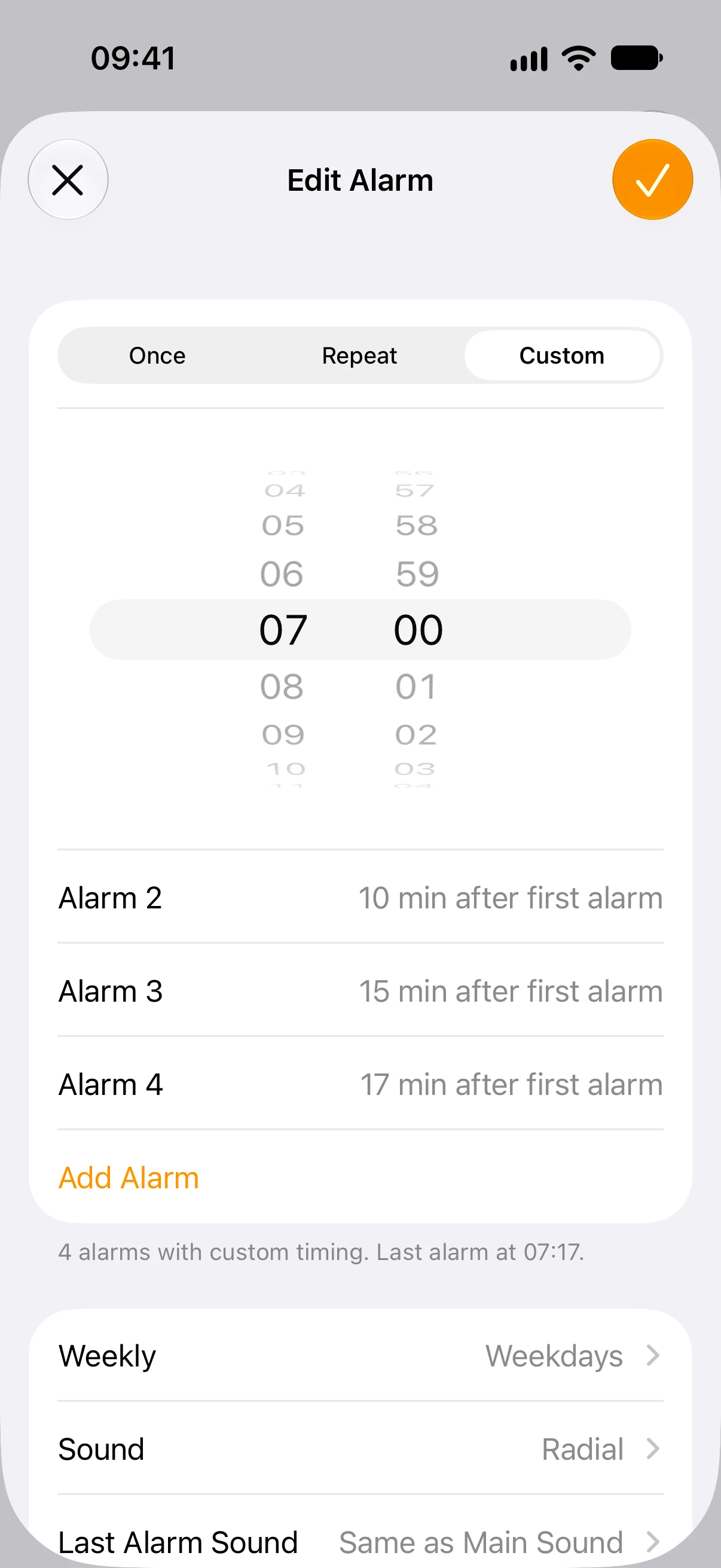
Supongamos que quieres alarmas a las 07:00, 07:10, 07:15 y 07:17. En MultiAlarm, elige Custom, fija la primera hora a las 07:00 y usa Add Alarm para introducir desfases de 10, 15 y 17 minutos.
Cada valor indica los minutos desde la primera alarma, no desde la anterior. Los intervalos de este ejemplo son de 10, 5 y 2 minutos. Si cambias la primera alarma a las 08:00, las demás pasarán a las 08:10, 08:15 y 08:17.
Comprueba y controla el resultado
En la lista principal, comprueba la primera y la última hora, el número de alarmas y los días de repetición. El interruptor junto a la secuencia la activa o desactiva por completo. Revisa también las alarmas que hayas creado en Reloj para evitar que ambas apps suenen para la misma rutina.
Si tienes varias rutinas, organízalas en grupos. Por ejemplo, puedes poner una secuencia matutina y otra para salir de casa en un mismo grupo Casa.
Descarga MultiAlarm en el App Store para crear y controlar secuencias completas.