
在 iPhone 的時鐘 App 中,可以逐一新增不同時間的鬧鐘。若想一次建立整組連續鬧鐘,可在 MultiAlarm 中選擇第一個時間、鬧鐘數量和間隔。
選擇連續鬧鐘還是稍後提醒
連續鬧鐘會在指定時間響起,例如 06:30、06:35 和 06:40。稍後提醒是在鬧鐘響起後暫時延後。若需要預定的時間,請使用連續鬧鐘;若只想讓同一個鬧鐘稍後再響,請使用稍後提醒。
目前的時鐘 App 開啟稍後提醒後可設定稍後提醒時間。若這已滿足需求,就不必安裝其他 App。詳情請參閱 Apple iPhone 使用手冊。
在 Apple 時鐘中設定多個鬧鐘
對於很少修改的短鬧鐘序列,時鐘 App 就夠用了。
- 開啟時鐘 → 鬧鐘,點一下 +。
- 將第一個時間設為 06:30 等。在重複中選擇星期幾,並視需要加入標籤。
- 儲存後,再新增一個 06:35 的鬧鐘。
- 繼續新增 06:40、06:45 和 06:50,確認每個鬧鐘的重複日期。
若只想讓預定的五個鬧鐘響起,請關閉各鬧鐘的稍後提醒。否則,延後響起的鬧鐘可能與後面的鬧鐘重疊。
用 MultiAlarm 一次建立整組鬧鐘
如果想整體編輯或切換這組鬧鐘,請使用 MultiAlarm。
- 點一下 +,然後在編輯畫面頂端選擇 Repeat。
- 將第一個鬧鐘設為 06:30。
- 將 Number of alarms 設為 5,Minutes between alarms 設為 5 minutes。
- 在 Weekly 中選擇需要的星期幾。這與設定組內間隔的 Repeat 選項不同。
- 選擇鈴聲、加入標籤,再點一下勾選符號儲存。
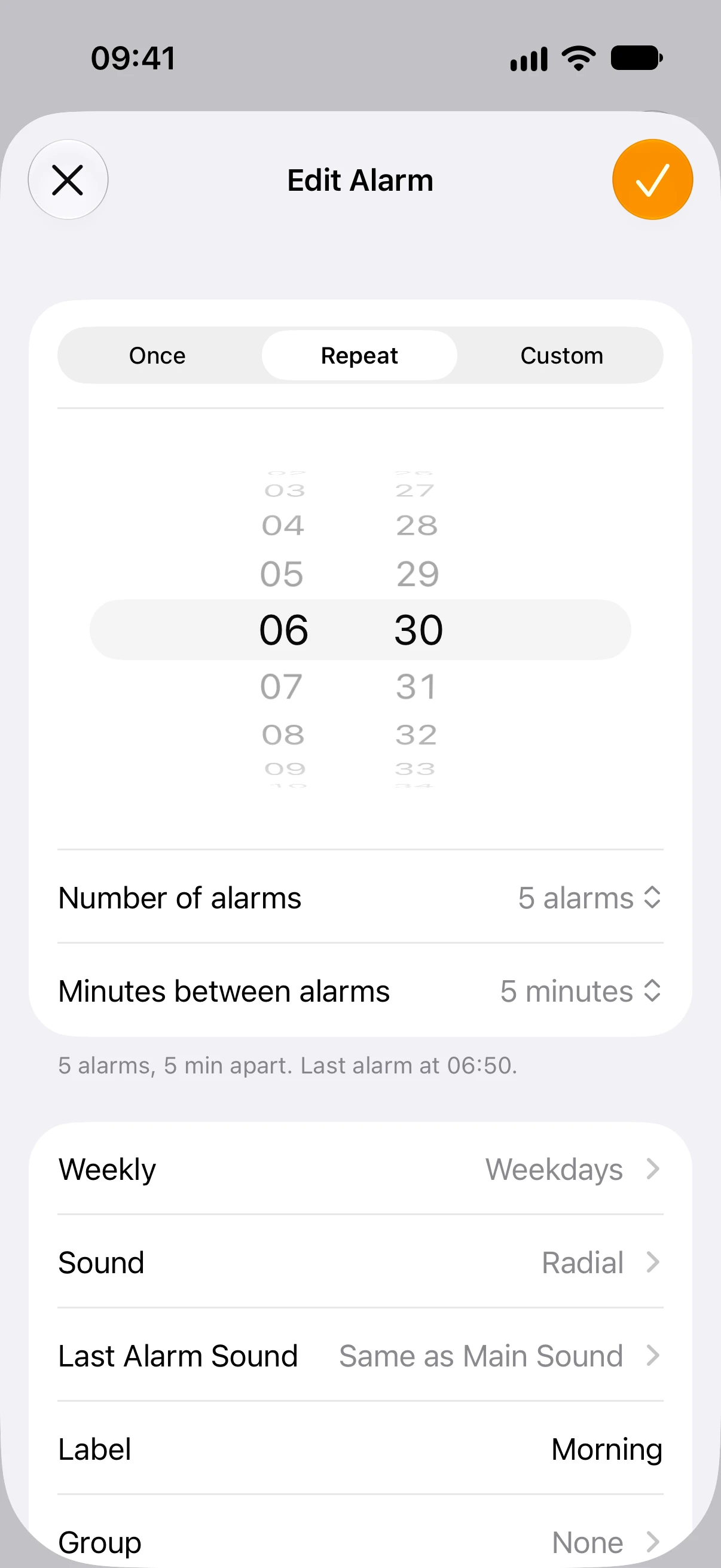
此例會得到以下時間表:
| 鬧鐘 | 時間 |
|---|---|
| 1 | 06:30 |
| 2 | 06:35 |
| 3 | 06:40 |
| 4 | 06:45 |
| 5 | 06:50 |
五個鬧鐘之間只有四段間隔,所以最後一個比第一個晚 20 分鐘。儲存前,請確認控制項下方顯示的最後響鈴時間。要將整組延後,只需修改第一個時間,間隔會保持不變。
為不同步驟設定自訂間隔
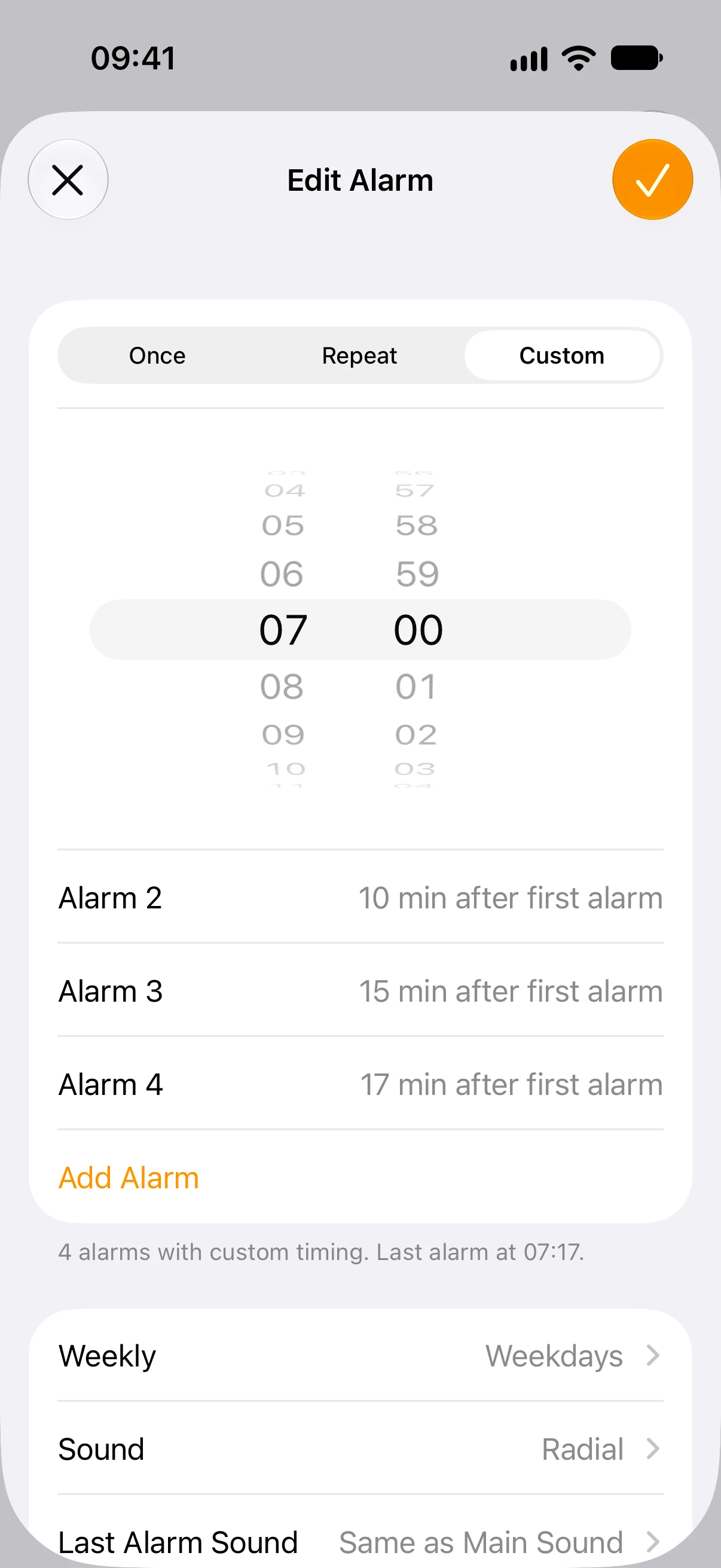
假設你希望鬧鐘在 07:00、07:10、07:15 和 07:17 響起。在 MultiAlarm 中選擇 Custom,把第一個時間設為 07:00,再透過 Add Alarm 輸入 10、15 和 17 分鐘的偏移量。每個數字都表示距離第一個鬧鐘的分鐘數,而非距離上一個。實際間隔因此是 10、5 和 2 分鐘。將第一個時間改為 08:00,後續時間也會變成 08:10、08:15 和 08:17。
確認並控制結果
在主列表中核對首末時間、鬧鐘數量和重複日期。連續鬧鐘旁的開關可以一次開啟或關閉整組。也請檢查時鐘 App 中先前設定的鬧鐘,避免同一作息在兩個 App 中同時響起。
如果有多項日常作息,可以依群組整理。例如,將早晨的一組鬧鐘和出門前的一組放在同一個「居家」群組。