
У програмі «Годинник» на iPhone кожен час будильника потрібно додавати окремо. Якщо хочете створити цілу послідовність за один раз, у MultiAlarm достатньо вибрати перший час, кількість будильників та інтервали між ними.
Послідовність будильників чи відкладання?
Послідовність спрацьовує у визначений час, наприклад о 06:30, 06:35 та 06:40. Відкладання зупиняє будильник після сигналу й запускає його знову пізніше. Обирайте послідовність для запланованих моментів, а відкладання — коли той самий будильник просто має повторитися після паузи.
У сучасних версіях «Годинника» можна задати тривалість відкладання, якщо цю функцію ввімкнено. Якщо цього достатньо, інша програма не потрібна. Докладніше про можливості читайте в інструкції Apple для будильників.
Установіть кілька будильників у «Годиннику»
Для короткої послідовності, яку ви рідко змінюєте, вистачить «Годинника»:
- Відкрийте Годинник → Будильники й торкніться +.
- Установіть перший час, наприклад 06:30. У розділі Повтор виберіть дні та за потреби додайте назву.
- Збережіть будильник, а потім додайте наступний на 06:35.
- Так само додайте будильники на 06:40, 06:45 та 06:50. Перевірте дні повтору для кожного.
Вимкніть відкладання для кожного будильника, якщо мають пролунати лише ці п’ять запланованих сигналів. Інакше відкладені сигнали можуть збігтися з наступними будильниками послідовності.
Створіть усю послідовність у MultiAlarm
Скористайтеся MultiAlarm, якщо хочете редагувати або вмикати й вимикати послідовність як одне ціле.
- Торкніться +, а потім виберіть Repeat угорі редактора.
- Установіть перший будильник на 06:30.
- Для Number of alarms виберіть 5, а для Minutes between alarms — 5 minutes.
- У розділі Weekly виберіть потрібні дні. Це окреме налаштування від Repeat, яке визначає інтервали всередині послідовності.
- Виберіть звук, додайте назву й збережіть зміни, торкнувшись галочки.
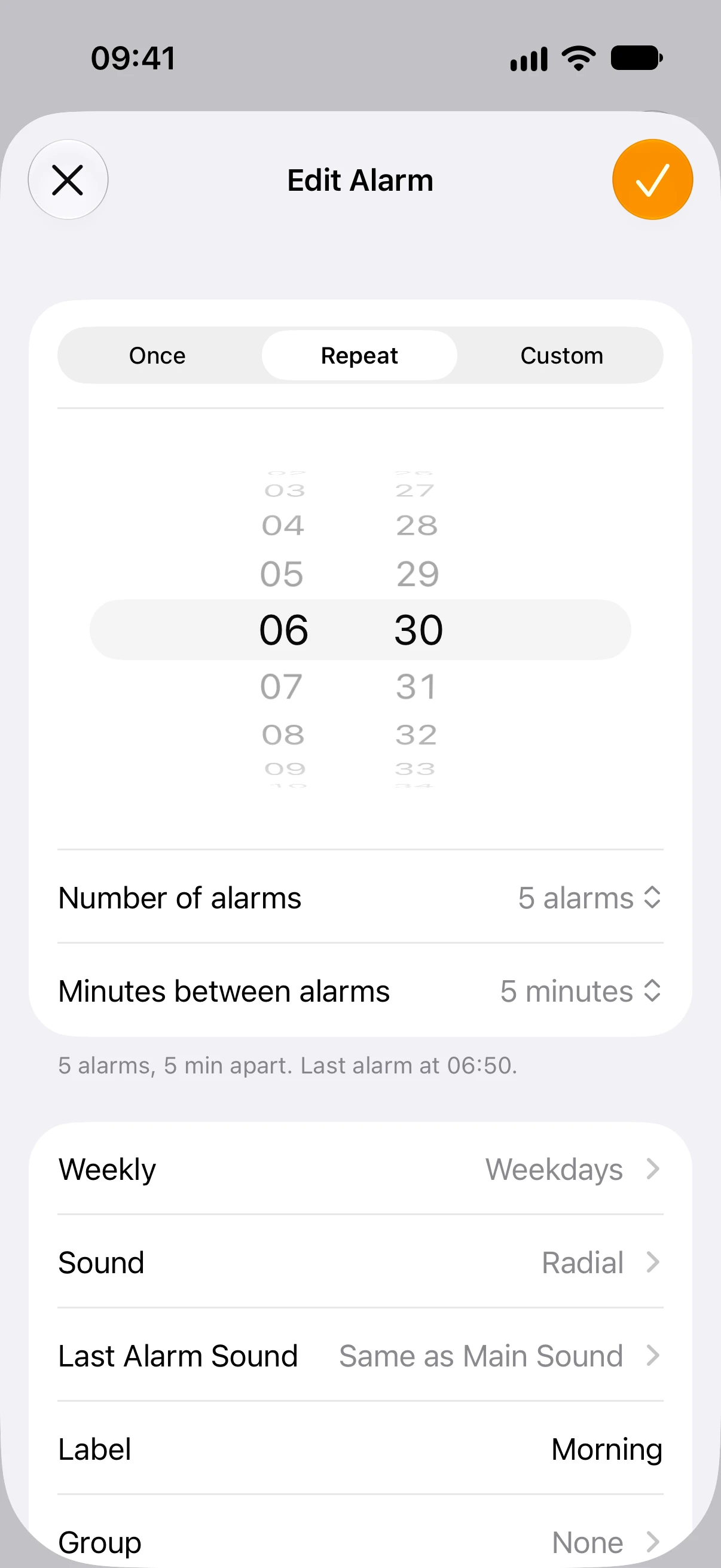
У результаті отримаєте такий розклад:
| Будильник | Час |
|---|---|
| 1 | 06:30 |
| 2 | 06:35 |
| 3 | 06:40 |
| 4 | 06:45 |
| 5 | 06:50 |
Між п’ятьма будильниками є чотири інтервали, тому останній пролунає через 20 хвилин після першого. Перед збереженням перевірте час останнього будильника під елементами керування. Якщо перенести початок на пізніший час, інтервали залишаться такими самими.
Задайте різні інтервали для окремих етапів
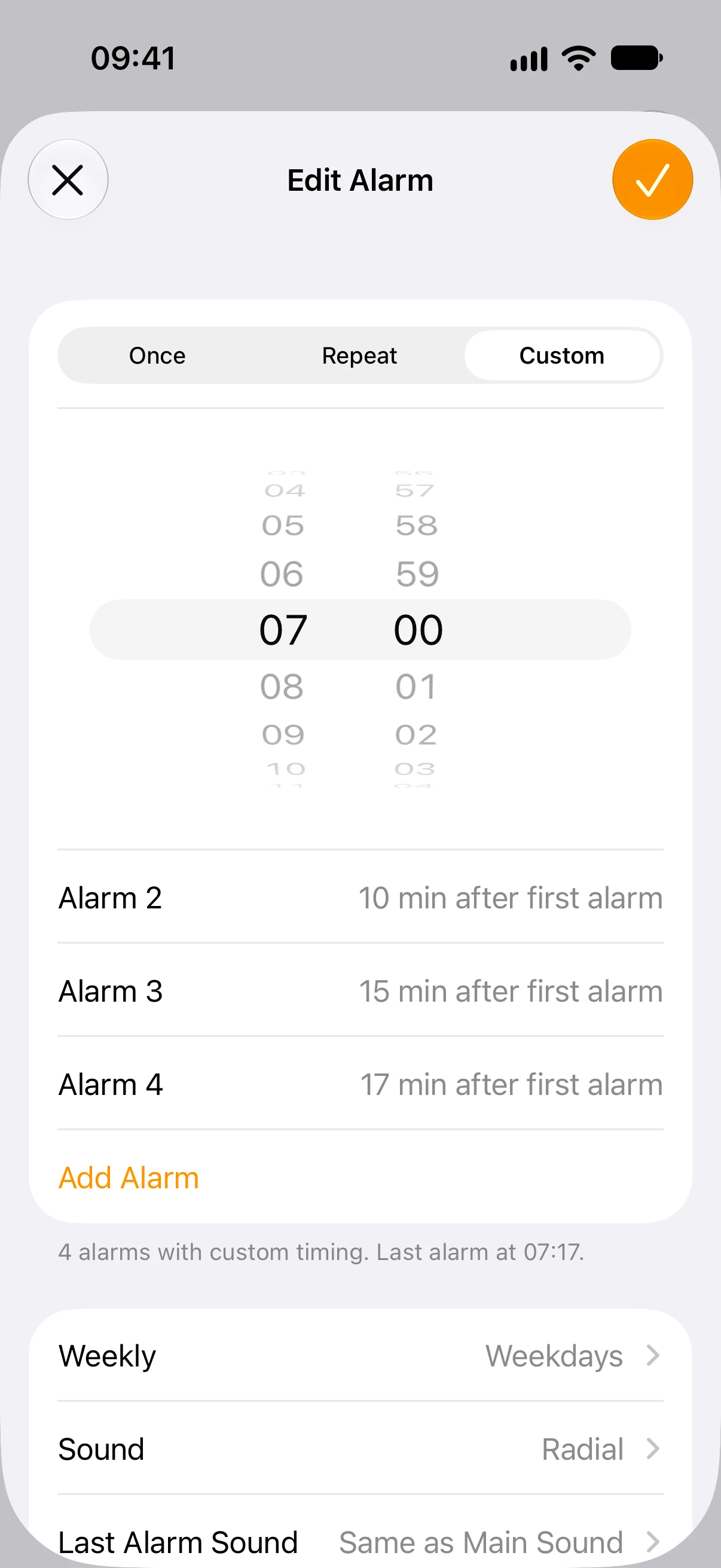
Припустімо, будильники мають спрацювати о 07:00, 07:10, 07:15 та 07:17. У MultiAlarm виберіть Custom, установіть початок на 07:00 і через Add Alarm додайте зміщення на 10, 15 та 17 хвилин.
Кожне значення означає кількість хвилин після першого будильника, а не після попереднього. Отже, проміжки становлять 10, 5 і 2 хвилини. Якщо перенести перший будильник на 08:00, наступні спрацюють о 08:10, 08:15 та 08:17.
Перевірте розклад і керуйте ним
У головному списку перевірте перший і останній час, кількість будильників та дні повтору. Перемикач біля послідовності вмикає або вимикає її повністю. Перегляньте також будильники, раніше створені в «Годиннику», щоб обидві програми не подавали сигнал для однієї рутини.
Якщо маєте кілька рутин, об’єднайте їх у групи. Наприклад, ранкова послідовність і окрема послідовність перед виходом можуть належати до однієї групи «Дім».
Завантажте MultiAlarm з App Store, щоб створювати послідовності та керувати ними разом.