
iPhoneの時計アプリでは、時刻ごとにアラームを追加できます。一度にシリーズ全体を設定したい場合は、MultiAlarmで最初の時刻、個数、間隔を選びます。
連続アラームとスヌーズを使い分ける
連続アラームは06:30、06:35、06:40のように時刻を決めて鳴らします。スヌーズは鳴ったアラームを一時停止し、後で再び鳴らします。予定した時刻に鳴らしたいなら連続アラーム、同じアラームをもう一度鳴らしたいだけならスヌーズを選びましょう。
現在の時計アプリでは、スヌーズを有効にするとスヌーズの時間を設定できます。それで十分なら別のアプリは必要ありません。詳しくはAppleのiPhoneユーザガイドをご覧ください。
Appleの時計アプリで複数のアラームを設定する
めったに変更しない短いシリーズなら、時計アプリで十分です。
- 時計 → アラームを開き、+をタップします。
- 最初の時刻を06:30などに設定します。繰り返しで曜日を選び、必要ならラベルを追加します。
- 保存してから、06:35のアラームを追加します。
- 06:40、06:45、06:50も追加し、それぞれの曜日を確認します。
予定した5回だけ鳴らしたい場合は、各アラームのスヌーズをオフにします。オンのままだと、後のアラームと重なることがあります。
MultiAlarmでシリーズを一度に作成する
シリーズをまとめて編集・切り替えたい場合はMultiAlarmを使います。
- +をタップし、編集画面の上部でRepeatを選びます。
- 最初のアラームを06:30に設定します。
- Number of alarmsを5、Minutes between alarmsを5 minutesに設定します。
- Weeklyで必要な曜日を選びます。これはシリーズ内の間隔を決めるRepeatとは別の設定です。
- 音を選び、ラベルを付け、チェックマークで保存します。
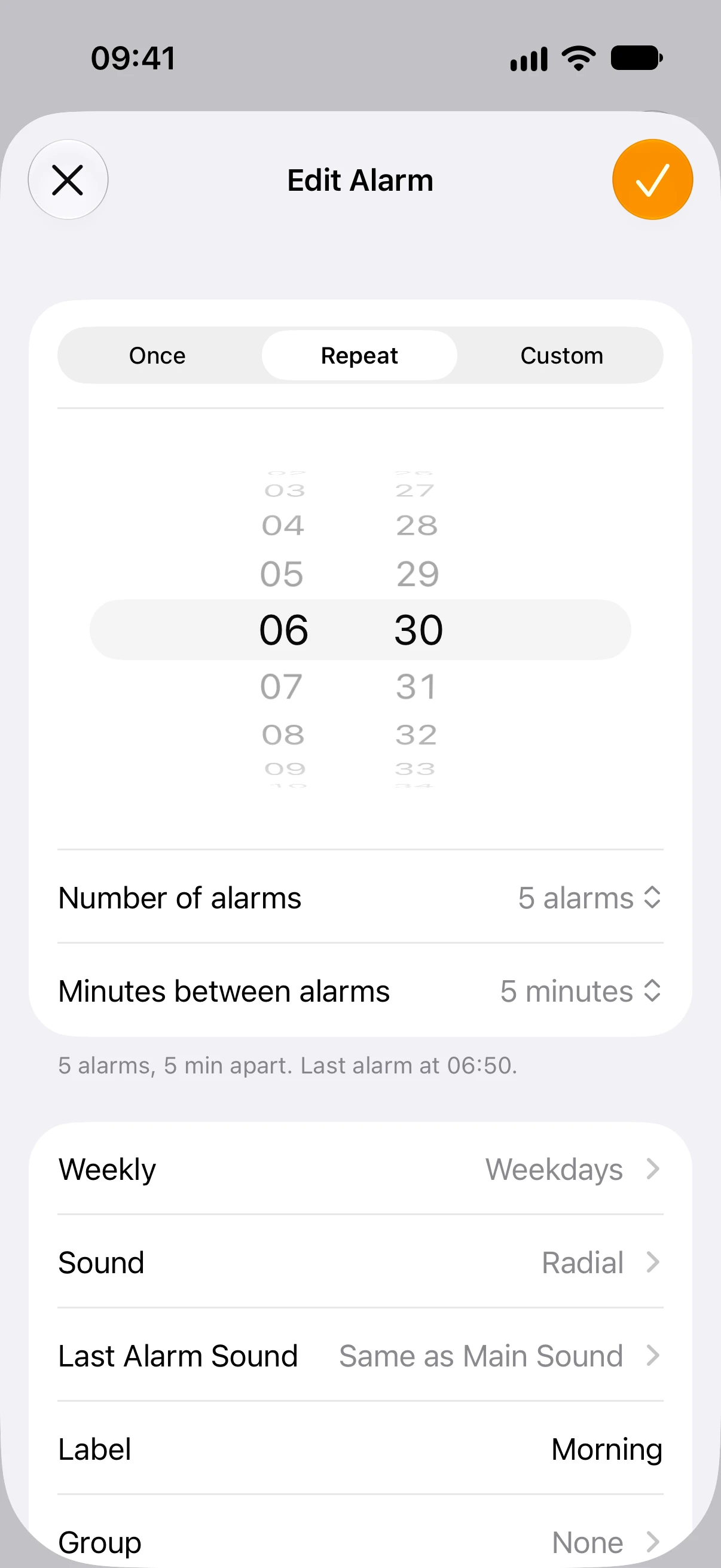
この例では次の時刻に鳴ります。
| アラーム | 時刻 |
|---|---|
| 1 | 06:30 |
| 2 | 06:35 |
| 3 | 06:40 |
| 4 | 06:45 |
| 5 | 06:50 |
5件のアラームには4つの間隔があるため、最後は最初から20分後です。保存前に操作項目の下に表示される最終時刻を確認しましょう。予定を後ろにずらすには、最初の時刻を変更します。間隔はそのままです。
予定に合わせて間隔を変える
07:00、07:10、07:15、07:17に鳴らしたい場合は、MultiAlarmでCustomを選び、最初を07:00にします。Add Alarmから10、15、17分のオフセットを入力します。各値は直前ではなく最初のアラームからの経過時間です。実際の間隔は10分、5分、2分です。最初を08:00に移すと、後続も08:10、08:15、08:17に移ります。
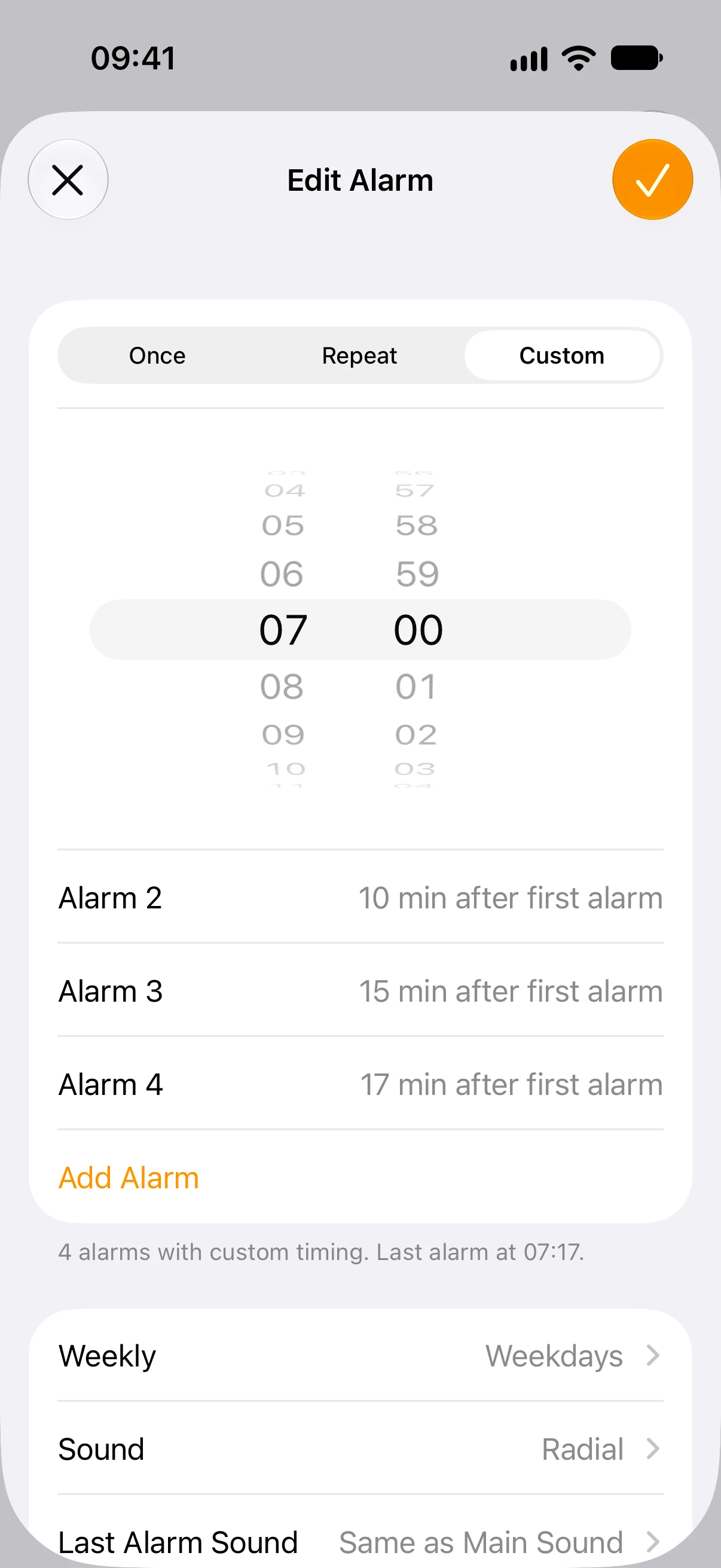
結果を確認して管理する
メイン画面で最初と最後の時刻、アラーム数、繰り返す曜日を確認します。シリーズ横のスイッチで全体をオン・オフできます。時計アプリにも同じ予定のアラームがあれば、両方が鳴らないよう確認してください。
複数の予定がある場合は、グループにまとめましょう。たとえば朝のシリーズと外出前のシリーズを同じ「自宅」グループに入れられます。