
اخفِ جميع النوافذ.
في لحظة.
اخفِ جميع نوافذ Mac باختصار أو نقرة واحدة. وأعد إظهارها بالسهولة نفسها.
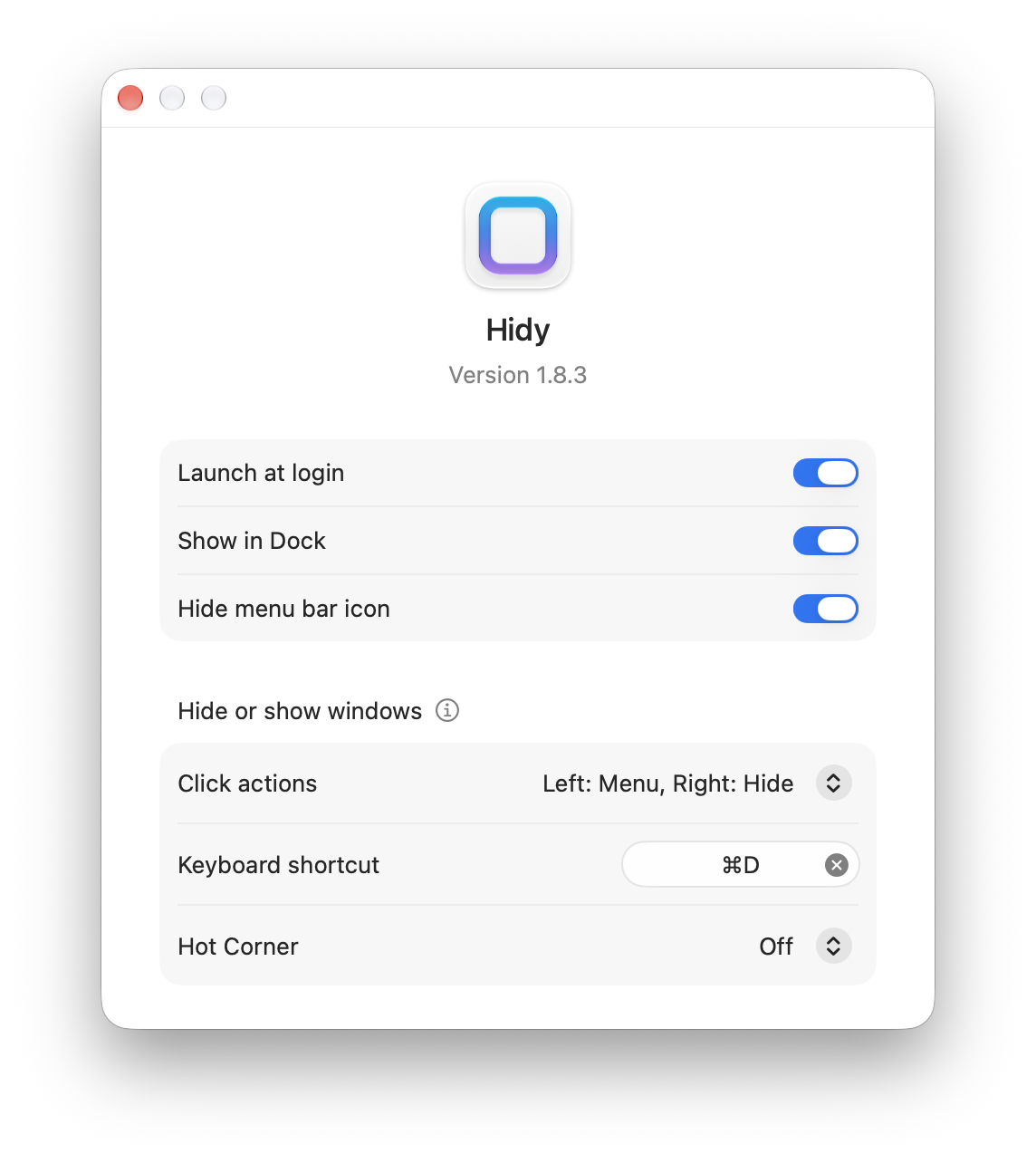
ثلاث طرق لإخفاء جميع النوافذ
لوحة المفاتيح أو شريط القوائم أو زاوية نشطة. اختر الطريقة الأنسب لك.
من دون أن ترفع يديك عن لوحة المفاتيح
عيّن اختصارًا لإخفاء جميع النوافذ. اضغطه مجددًا لإعادتها.
نقرة واحدة تكفي
انقر أيقونة Hidy في شريط القوائم لإخفاء جميع النوافذ من دون استخدام لوحة المفاتيح.
حوّل زاوية الشاشة إلى اختصار
اخفِ النوافذ من زاوية الشاشة. اختر التفعيل بتمرير المؤشر أو بالنقر.
الأسئلة الشائعة
ألا يحتوي macOS على اختصار لإخفاء النوافذ؟
يخفي Command-H التطبيق الحالي، ويخفي Option-Command-H التطبيقات الأخرى. يمنحك Hidy اختصارًا واحدًا لإخفاء جميع النوافذ. تعرّف على طريقة إعداد الاختصار
كيف أعيد إظهار النوافذ؟
استخدم الاختصار نفسه أو إجراء شريط القوائم أو الزاوية النشطة مرة أخرى لإظهار النوافذ التي أخفاها Hidy.
ما الفرق بينه وبين إظهار سطح المكتب؟
يزيح إظهار سطح المكتب النوافذ مؤقتًا للوصول إلى ملفات سطح المكتب. أما Hidy فيخفي النوافذ من دون إزاحتها أو تصغيرها إلى Dock. قارن بين الإخفاء والتصغير وإظهار سطح المكتب
هل يمكنني استخدام زاوية نشطة بدلًا من الاختصار؟
نعم. اختر الزاوية السفلية اليمنى أو اليسرى في إعدادات Hidy، ثم حدد التفعيل بتمرير المؤشر أو بالنقر. إعداد زاوية نشطة
نوافذ أقل أمامك. مساحة أكبر للتركيز.
اخفِ جميع النوافذ باختصار أو نقرة أو زاوية نشطة.