
सभी विंडो छिपाएँ।
बस एक पल में।
Mac पर सभी विंडो को शॉर्टकट या एक क्लिक से छिपाएँ। उन्हें वापस लाना भी उतना ही आसान है।
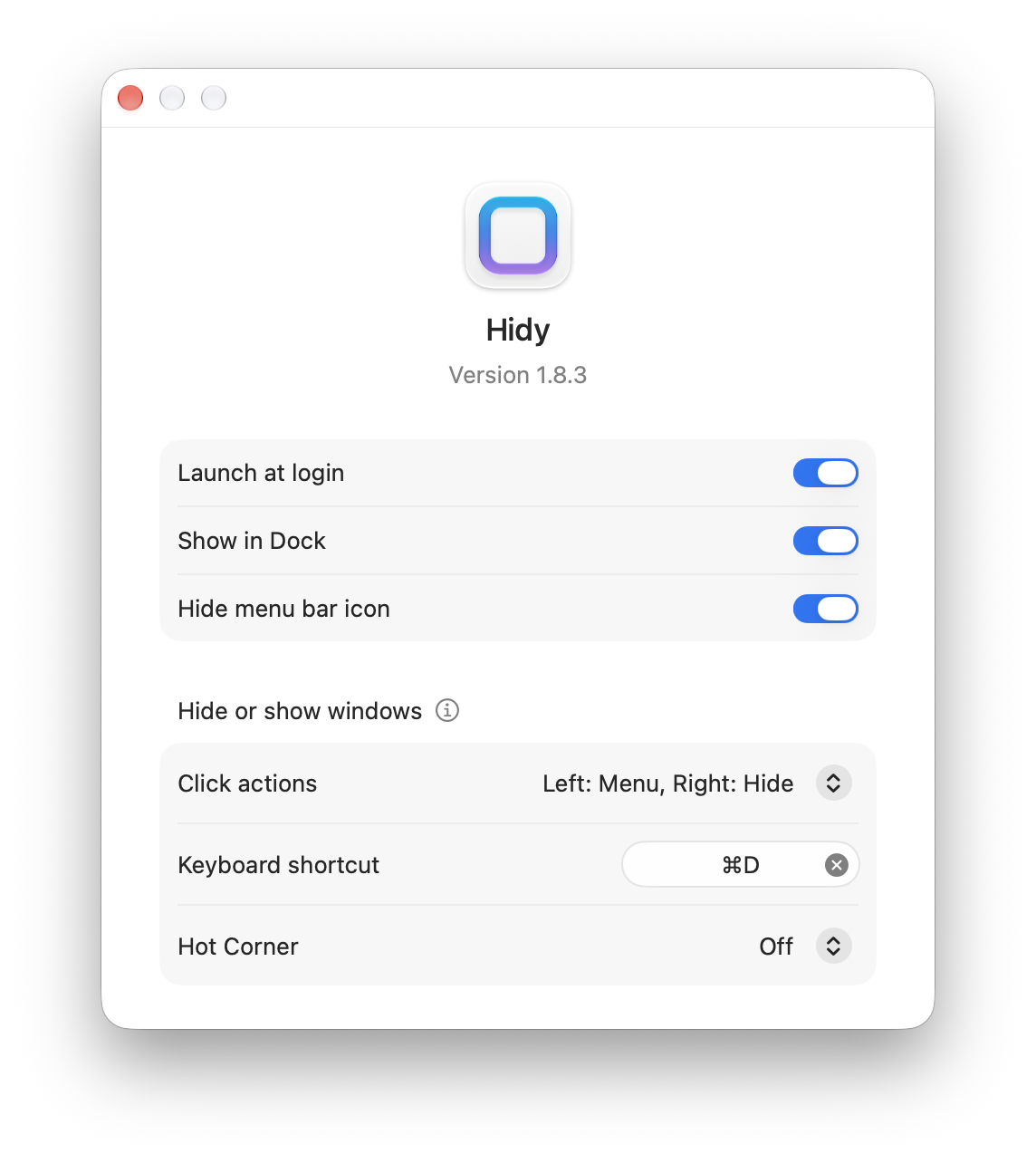
सभी विंडो छिपाने के तीन तरीके
कीबोर्ड, मेनू बार या हॉट कॉर्नर। जो तरीका आपको सहज लगे, उसे चुनें।
कीबोर्ड से हाथ हटाए बिना
सभी विंडो छिपाने के लिए अपना शॉर्टकट सेट करें। उसे दोबारा दबाएँ और विंडो वापस पाएँ।
बस एक क्लिक
मेनू बार में Hidy के आइकॉन पर क्लिक करके सभी विंडो छिपाएँ। कीबोर्ड तक हाथ ले जाने की ज़रूरत नहीं।
स्क्रीन के कोने को बनाएँ शॉर्टकट
स्क्रीन के कोने से विंडो छिपाएँ। चुनें कि पॉइंटर ले जाने पर काम करे या क्लिक करने पर।
अक्सर पूछे जाने वाले सवाल
क्या macOS में विंडो छिपाने का शॉर्टकट पहले से नहीं है?
Command-H मौजूदा ऐप को छिपाता है और Option-Command-H बाकी ऐप्स को। Hidy से आप एक ही शॉर्टकट में सभी विंडो छिपा सकते हैं। शॉर्टकट सेट करना सीखें
छिपी हुई विंडो वापस कैसे लाएँ?
वही शॉर्टकट, मेनू बार का वही नियंत्रण या वही हॉट कॉर्नर दोबारा इस्तेमाल करें। Hidy ने जो विंडो छिपाई थीं, वे वापस आ जाएँगी।
यह डेस्कटॉप दिखाने से कैसे अलग है?
डेस्कटॉप दिखाने पर विंडो थोड़ी देर के लिए किनारे हटती हैं, ताकि आप डेस्कटॉप की फ़ाइलें खोल सकें। Hidy विंडो को छिपाता है, न कि किनारे हटाता है या Dock में छोटा करता है। छिपाने, छोटा करने और डेस्कटॉप दिखाने में अंतर
क्या शॉर्टकट की जगह हॉट कॉर्नर इस्तेमाल कर सकते हैं?
हाँ। Hidy की सेटिंग्स में नीचे का बायाँ या दायाँ कोना चुनें, फिर तय करें कि पॉइंटर ले जाने पर सक्रिय हो या क्लिक करने पर। हॉट कॉर्नर सेट करें
कम बिखरी विंडो। काम पर ज़्यादा ध्यान।
शॉर्टकट, क्लिक या हॉट कॉर्नर से सभी विंडो छिपाएँ।