
Semua tetingkap tersembunyi.
Dalam sekelip mata.
Sembunyikan semua tetingkap pada Mac dengan pintasan atau satu klik. Paparkannya semula dengan cara yang sama.
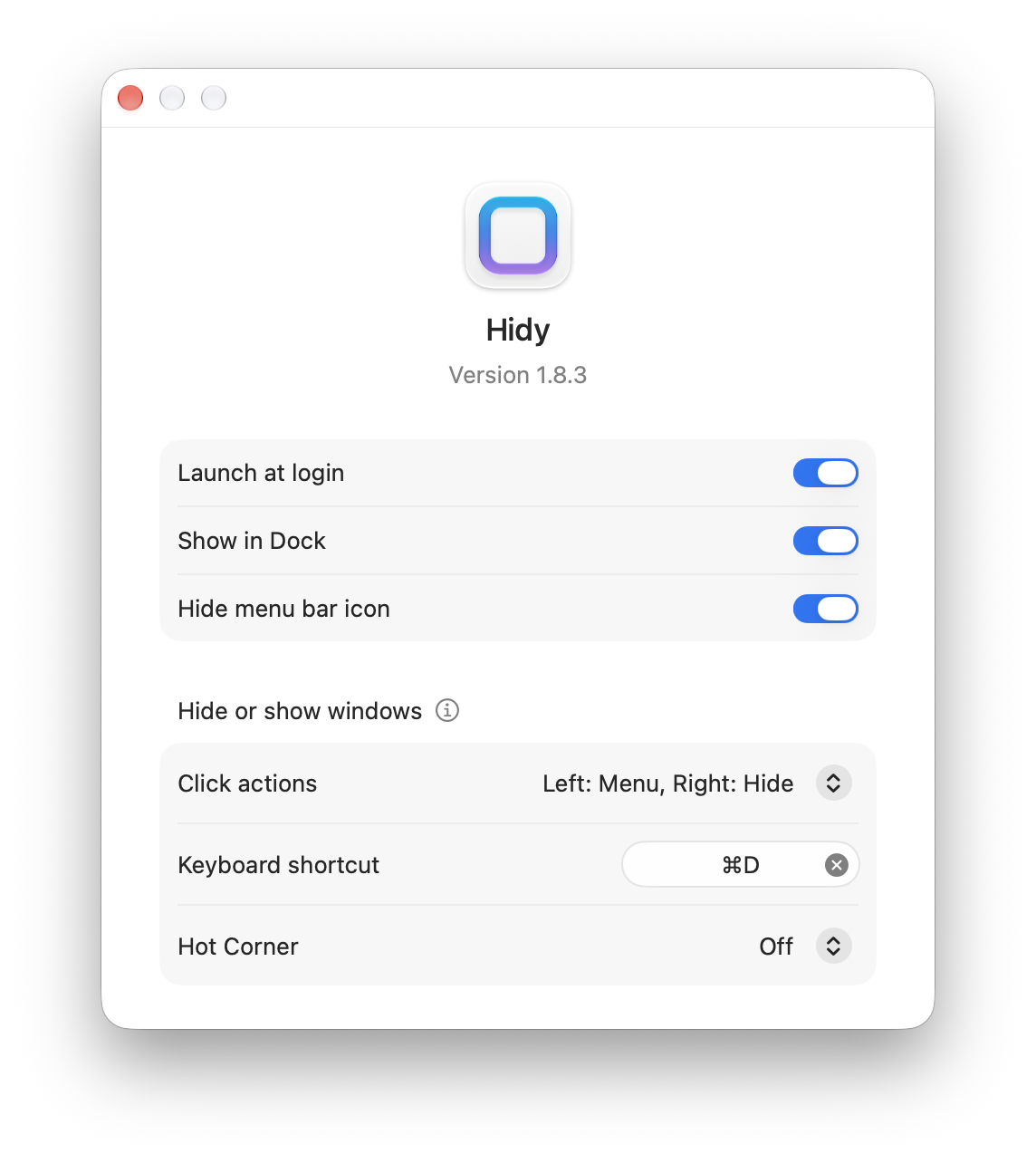
Tiga cara menyembunyikan semua tetingkap
Gunakan papan kekunci, bar menu atau Penjuru Aktif. Pilih cara yang paling selesa.
Teruskan dengan papan kekunci
Tetapkan pintasan sendiri untuk menyembunyikan semua tetingkap. Tekan sekali lagi untuk memaparkannya semula.
Hanya satu klik
Klik ikon Hidy pada bar menu untuk menyembunyikan semua tetingkap tanpa beralih ke papan kekunci.
Jadikan penjuru skrin sebagai pintasan
Sembunyikan tetingkap dari penjuru skrin. Pilih sama ada untuk mengaktifkannya dengan menghalakan penuding atau mengklik.
Soalan lazim
Bukankah macOS sudah mempunyai pintasan untuk menyembunyikan tetingkap?
Command-H menyembunyikan app semasa, manakala Option-Command-H menyembunyikan app lain. Hidy membolehkan anda menyembunyikan semua tetingkap dengan satu pintasan. Cara menetapkan pintasan
Bagaimanakah saya memaparkan tetingkap semula?
Gunakan pintasan, kawalan bar menu atau Penjuru Aktif yang sama sekali lagi untuk memaparkan tetingkap yang disembunyikan Hidy.
Apakah bezanya dengan Tunjukkan Desktop?
Tunjukkan Desktop mengalihkan tetingkap buat sementara waktu supaya anda boleh mengakses fail desktop. Hidy menyembunyikan tetingkap, bukannya mengalihkannya atau meminimumkannya ke Dock. Bandingkan sembunyikan, minimumkan dan Tunjukkan Desktop
Bolehkah saya menggunakan Penjuru Aktif dan bukannya pintasan?
Boleh. Pilih penjuru kiri bawah atau kanan bawah dalam Seting Hidy, kemudian pilih untuk mengaktifkannya dengan penuding atau klik. Tetapkan Penjuru Aktif
Kurangkan gangguan. Lebih ruang untuk fokus.
Sembunyikan semua tetingkap dengan pintasan, klik atau Penjuru Aktif.