
כל החלונות נעלמים.
ברגע אחד.
הסתירו את כל החלונות ב-Mac בקיצור מקשים או בלחיצה. קל באותה מידה להציג אותם שוב.
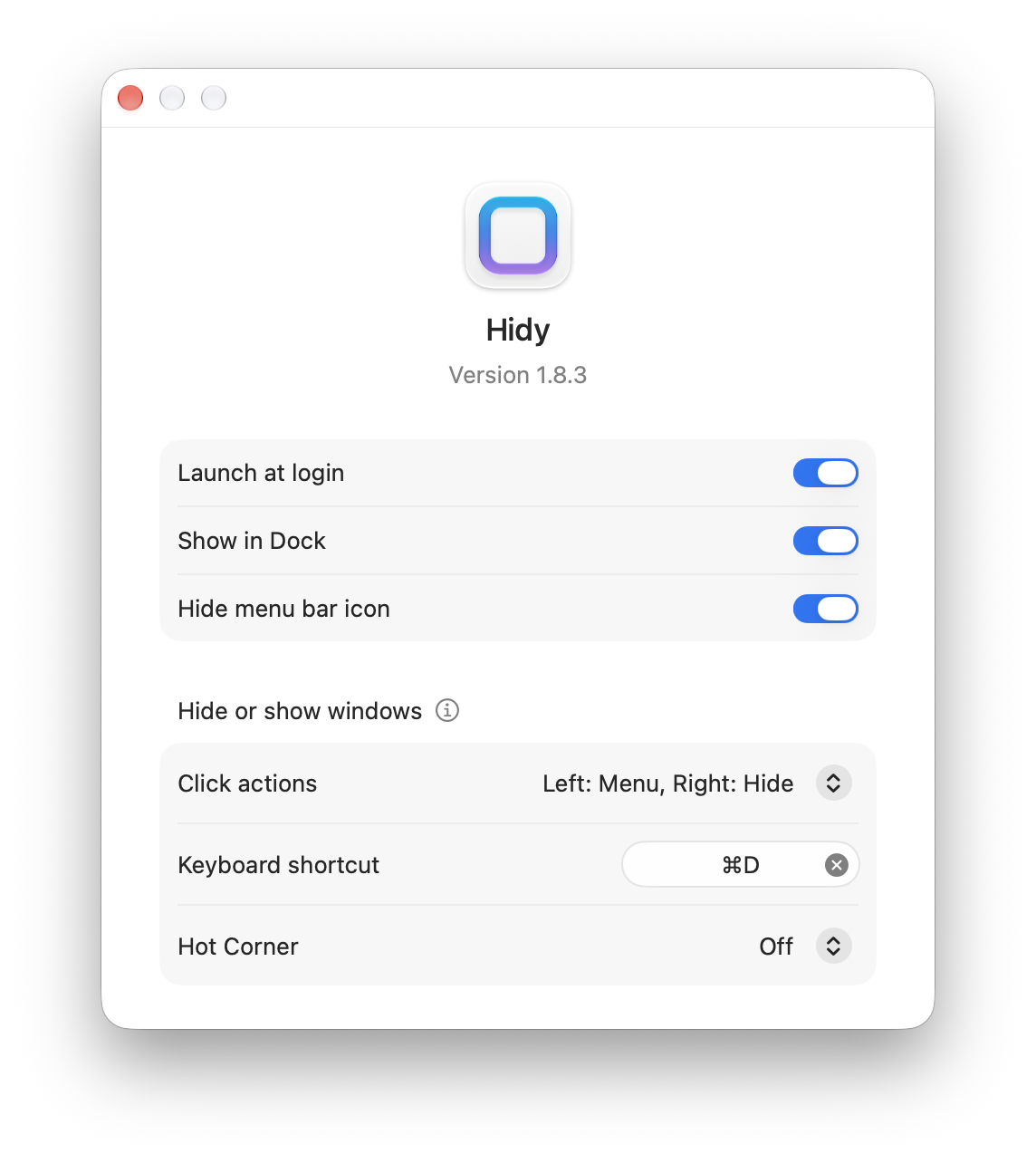
שלוש דרכים להסתיר את כל החלונות
מקלדת, שורת תפריטים או פינה חמה. בחרו בדרך שנוחה לכם.
בלי להוריד ידיים מהמקלדת
הגדירו קיצור מקשים להסתרת כל החלונות. לחצו עליו שוב כדי להחזיר אותם.
לחיצה אחת מספיקה
לחצו על הסמל של Hidy בשורת התפריטים כדי להסתיר את כל החלונות בלי לעבור למקלדת.
הפכו את פינת המסך לקיצור דרך
הסתירו חלונות מפינת המסך. בחרו אם להפעיל באמצעות העברת המצביע או בלחיצה.
שאלות נפוצות
אין כבר ב-macOS קיצור להסתרת חלונות?
Command-H מסתיר את היישום הנוכחי, ו-Option-Command-H מסתיר את היישומים האחרים. Hidy מאפשר להסתיר את כל החלונות בקיצור מקשים אחד. איך מגדירים קיצור מקשים
איך מחזירים את החלונות?
השתמשו שוב באותו קיצור, באותה פעולה בשורת התפריטים או באותה פינה חמה כדי להציג את החלונות ש-Hidy הסתיר.
מה ההבדל מהצגת שולחן העבודה?
הצגת שולחן העבודה מזיזה את החלונות הצידה באופן זמני כדי לאפשר גישה לקבצים. Hidy מסתיר את החלונות, בלי להזיז אותם הצידה ובלי למזער אותם ל-Dock. השוואה בין הסתרה, מזעור והצגת שולחן העבודה
אפשר להשתמש בפינה חמה במקום בקיצור מקשים?
כן. בחרו בפינה השמאלית או הימנית התחתונה בהגדרות Hidy, ואז בחרו הפעלה בהעברת המצביע או בלחיצה. הגדרת פינה חמה
פחות חלונות מול העיניים. יותר מקום להתרכז.
הסתירו את כל החלונות בקיצור מקשים, בלחיצה או בפינה חמה.