
Oculte todas as janelas.
Em um instante.
Use um atalho de teclado ou um clique para ocultar todas as janelas do Mac. Traga tudo de volta com a mesma facilidade.
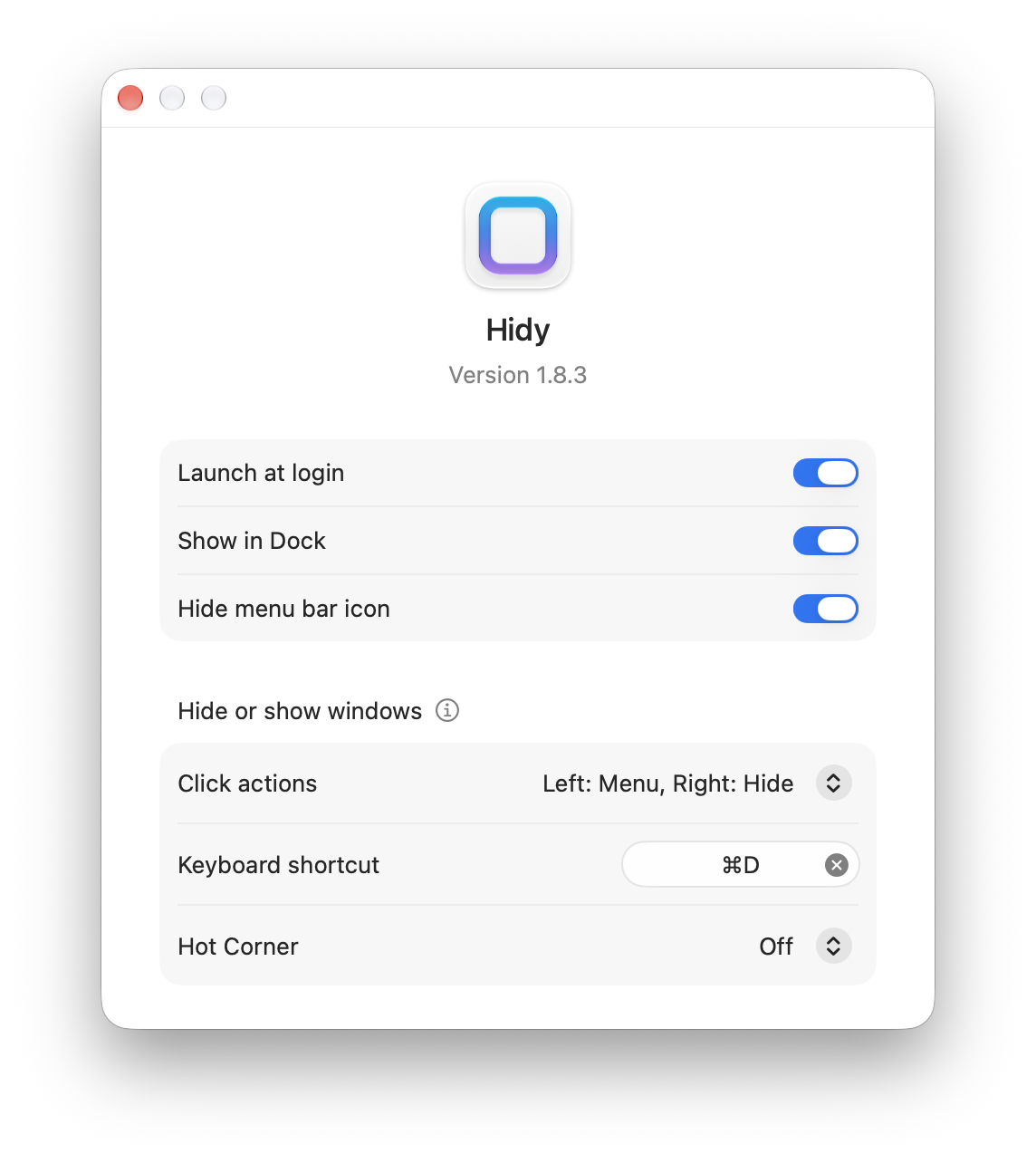
Três formas de ocultar todas as janelas
Pelo teclado, pela barra de menus ou por um canto de acesso rápido. Escolha o que combina com você.
Sem tirar as mãos do teclado
Defina seu atalho para ocultar todas as janelas. Pressione novamente para trazê-las de volta.
Basta um clique
Clique no ícone do Hidy na barra de menus para ocultar todas as janelas.
Um canto para liberar a tela
Oculte as janelas a partir de um canto da tela. Ative ao passar o cursor ou ao clicar.
Perguntas frequentes
O macOS já não tem um atalho para ocultar janelas?
Command-H oculta o app atual e Option-Command-H oculta os outros apps. O Hidy permite ocultar todas as janelas com um único atalho. Configure seu atalho
Como faço para trazer as janelas de volta?
Use novamente o mesmo atalho, o controle da barra de menus ou o canto de acesso rápido. O Hidy restaura as janelas que ocultou.
Qual é a diferença para Mostrar Mesa?
Mostrar Mesa afasta as janelas temporariamente para você acessar os arquivos da mesa. O Hidy oculta as janelas sem afastá-las para os lados nem minimizá-las no Dock. Compare as três opções
Posso usar um canto em vez de um atalho?
Sim. Nos ajustes do Hidy, escolha o canto inferior esquerdo ou direito e defina se quer ativá-lo ao passar o cursor ou ao clicar. Configure um canto
Menos janelas. Mais foco.
Oculte todas as janelas com um atalho, um clique ou um canto de acesso rápido.