
모든 창을 한 번에.
순식간에 숨기세요.
맥의 모든 창을 단축키나 클릭 한 번으로 숨기세요. 다시 띄우는 것도 간단합니다.
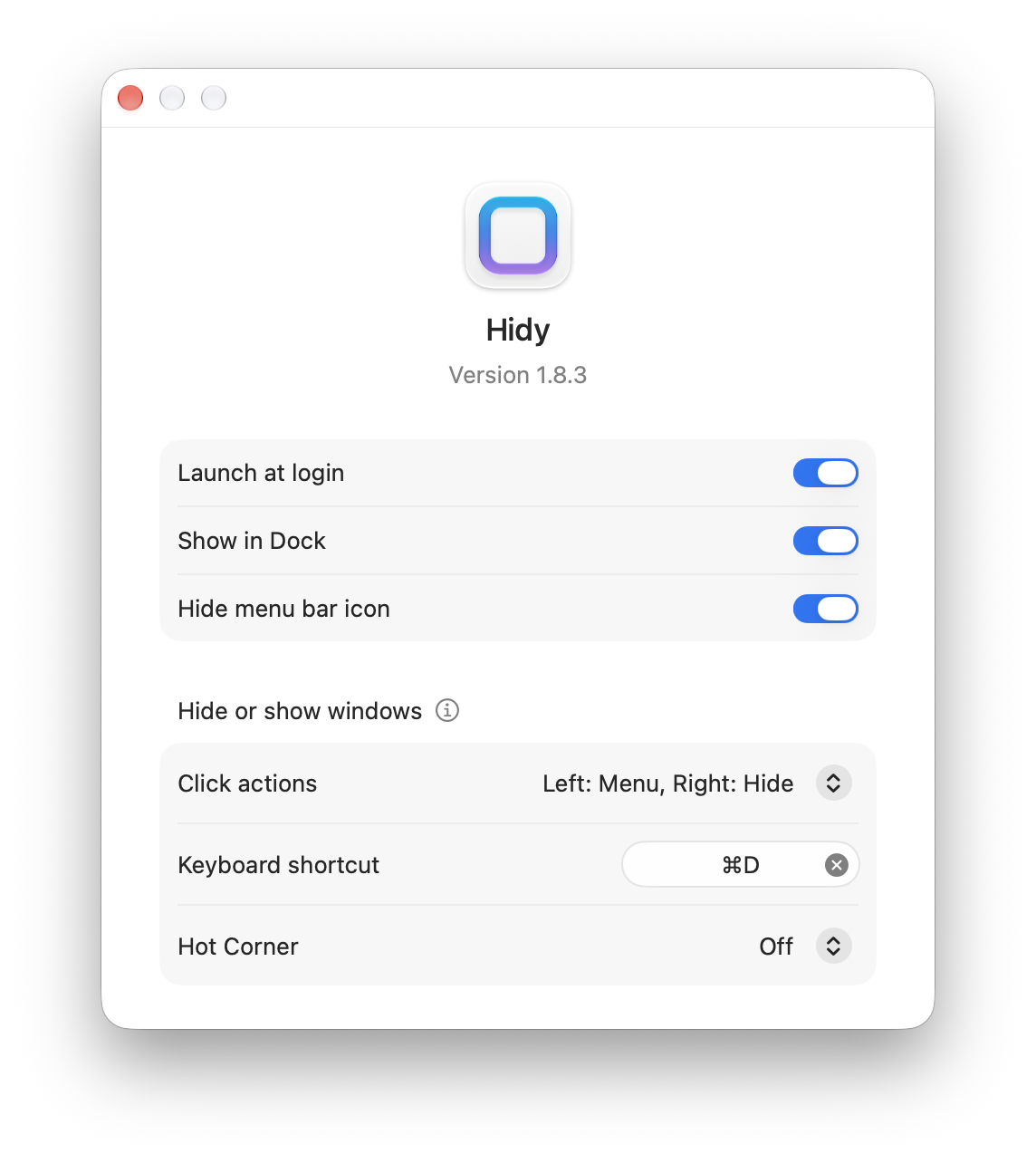
모든 창을 숨기는 세 가지 방법
키보드, 메뉴 막대, 핫 코너 중 손에 익은 방법을 선택하세요.
키보드에서 손을 떼지 않고
원하는 단축키로 모든 창을 숨기세요. 한 번 더 누르면 다시 나타납니다.
클릭 한 번이면 충분해요
메뉴 막대의 Hidy 아이콘을 클릭하면 키보드에 손을 뻗을 필요 없이 창을 숨길 수 있습니다.
화면 모서리를 단축키처럼
화면 모서리로 포인터를 옮기거나 클릭해서 창을 숨기세요. 원하는 동작을 선택할 수 있습니다.
자주 묻는 질문
맥에도 창 숨기기 단축키가 있지 않나요?
Command-H는 현재 앱을, Option-Command-H는 나머지 앱을 가립니다. Hidy를 쓰면 단축키 하나로 모든 창을 한꺼번에 숨길 수 있습니다. 단축키 설정 방법
숨긴 창은 어떻게 다시 표시하나요?
같은 단축키, 메뉴 막대 동작 또는 핫 코너를 다시 사용하면 Hidy가 숨긴 창이 돌아옵니다.
데스크탑 보기와는 어떻게 다른가요?
데스크탑 보기는 창을 잠시 옆으로 밀어 바탕화면의 파일에 접근하는 기능입니다. Hidy는 창을 옆으로 밀거나 Dock에 최소화하지 않고 숨깁니다. 숨기기·최소화·데스크탑 보기 비교
단축키 대신 핫 코너를 사용할 수 있나요?
네. Hidy 설정에서 왼쪽 아래나 오른쪽 아래 모서리를 고른 뒤, 포인터를 올리거나 클릭해서 작동하도록 설정하세요. 핫 코너 설정 방법
화면은 가볍게. 집중은 더 깊게.
단축키, 클릭, 핫 코너로 모든 창을 숨기세요.