
Alle Fenster ausblenden.
Mit einem Handgriff.
Blende alle Fenster auf deinem Mac per Tastenkombination oder Klick aus. Und genauso einfach wieder ein.
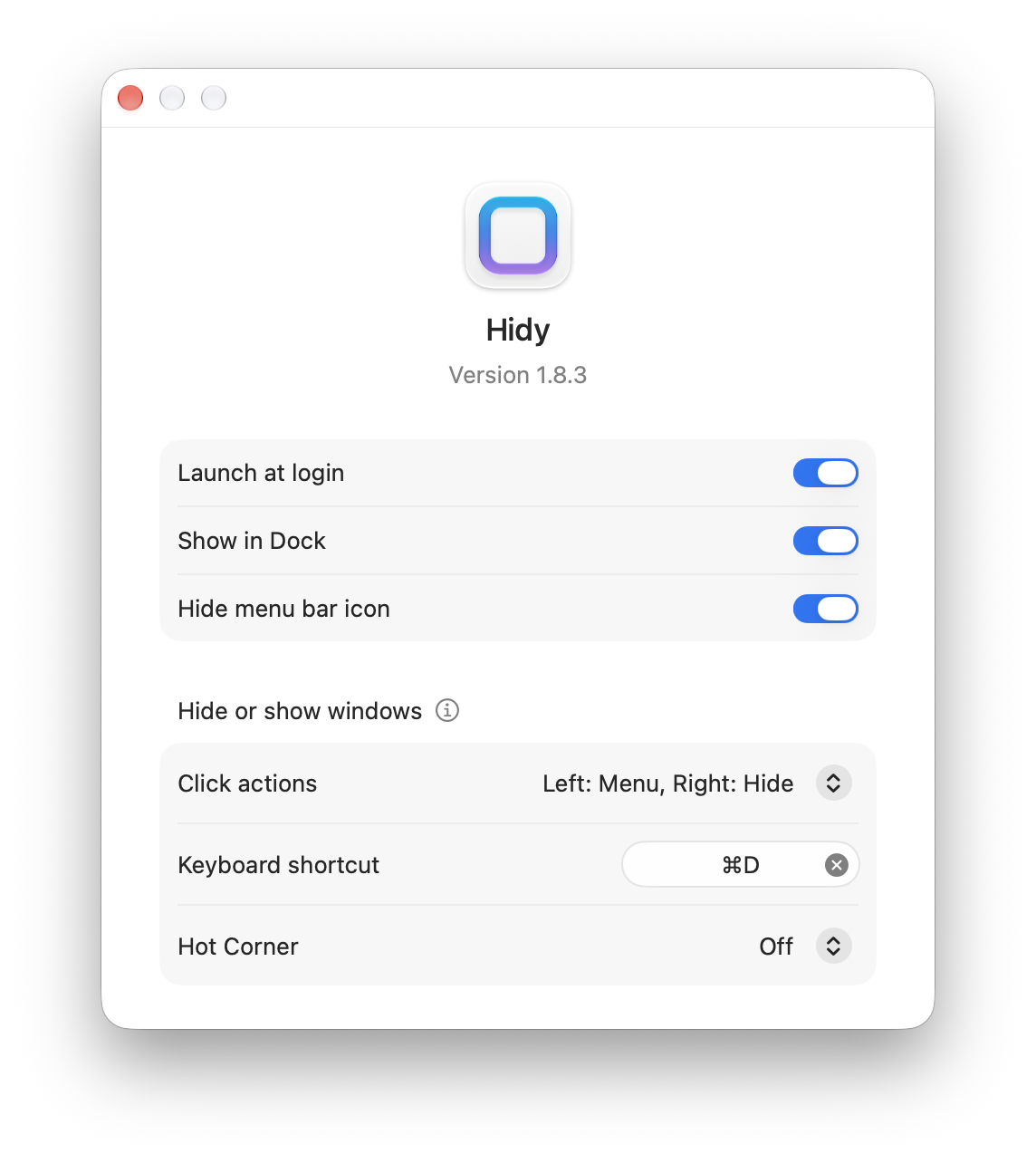
Drei Wege, alle Fenster auszublenden
Tastatur, Menüleiste oder aktive Ecke: Nutze, was am besten zu dir passt.
Die Hände bleiben an der Tastatur
Lege deine eigene Tastenkombination fest. Einmal drücken blendet alle Fenster aus, noch einmal bringt sie zurück.
Ein Klick genügt
Klicke auf das Hidy-Symbol in der Menüleiste, um alle Fenster auszublenden.
Eine Ecke für freie Sicht
Blende Fenster über eine Bildschirmecke aus. Du entscheidest, ob eine Zeigerbewegung oder ein Klick die Aktion auslöst.
Häufige Fragen
Hat macOS nicht schon eine Tastenkombination zum Ausblenden?
Command-H blendet die aktuelle App aus, Option-Command-H die anderen Apps. Mit Hidy blendest du alle Fenster über eine einzige Tastenkombination aus. Tastenkombination einrichten
Wie blende ich meine Fenster wieder ein?
Verwende dieselbe Tastenkombination, die Menüleiste oder die aktive Ecke erneut. Hidy bringt die zuvor ausgeblendeten Fenster zurück.
Was ist der Unterschied zu „Schreibtisch anzeigen“?
„Schreibtisch anzeigen“ schiebt Fenster vorübergehend zur Seite, damit du an Dateien auf dem Schreibtisch kommst. Hidy blendet Fenster aus, ohne sie zur Seite zu schieben oder im Dock abzulegen. Ausblenden, Minimieren und Schreibtisch vergleichen
Kann ich stattdessen eine aktive Ecke verwenden?
Ja. Wähle in den Hidy-Einstellungen die untere linke oder rechte Ecke. Lege dann fest, ob die Zeigerbewegung oder ein Klick die Aktion auslösen soll. Aktive Ecke einrichten
Weniger Fenster. Mehr Konzentration.
Blende alle Fenster per Tastenkombination, Klick oder aktiver Ecke aus.