
Sakrijte sve prozore.
U trenu.
Hidy skriva sve prozore na Macu prečacem ili klikom. Vratite ih jednako jednostavno.
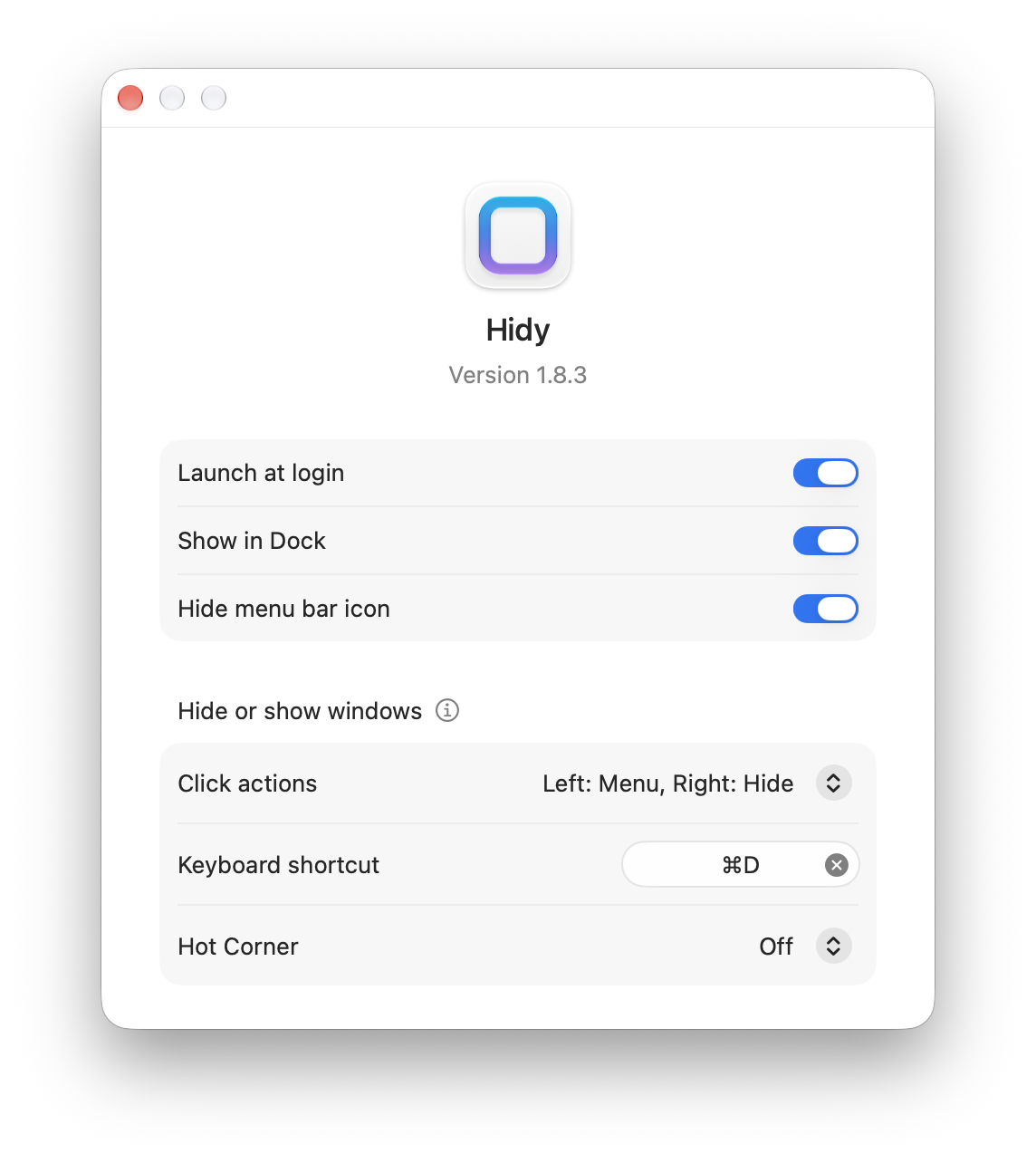
Tri načina za skrivanje svih prozora
Tipkovnica, traka s izbornicima ili aktivni kut. Odaberite način koji vam odgovara.
Ruke ostaju na tipkovnici
Postavite vlastiti prečac za skrivanje svih prozora. Ponovno ga pritisnite da biste ih vratili.
Dovoljan je klik
Kliknite ikonu Hidyja na traci s izbornicima i sakrijte sve prozore bez tipkovnice.
Iskoristite kut zaslona
Sakrijte prozore iz kuta zaslona. Odaberite aktivaciju prelaskom pokazivača ili klikom.
Česta pitanja
Zar macOS već nema prečac za skrivanje prozora?
Command-H skriva trenutačnu aplikaciju, a Option-Command-H ostale. Hidy omogućuje skrivanje svih prozora jednim prečacem. Kako postaviti prečac
Kako mogu vratiti prozore?
Ponovno upotrijebite isti prečac, kontrolu na traci s izbornicima ili aktivni kut. Hidy vraća prozore koje je sakrio.
Po čemu se razlikuje od prikaza radne površine?
Prikaz radne površine privremeno odmiče prozore radi pristupa datotekama. Hidy ih skriva umjesto da ih odmiče ili minimizira u Dock. Skrivanje, minimiziranje i radna površina
Mogu li umjesto prečaca koristiti aktivni kut?
Da. U postavkama Hidyja odaberite donji lijevi ili desni kut te aktivaciju pokazivačem ili klikom. Postavite aktivni kut
Manje prozora. Lakše se usredotočiti.
Sakrijte sve prozore prečacem, klikom ili aktivnim kutom.