
Oculta todas las ventanas.
En un instante.
Despeja la pantalla de tu Mac con un atajo de teclado o un clic. Recupera tus ventanas con la misma facilidad.
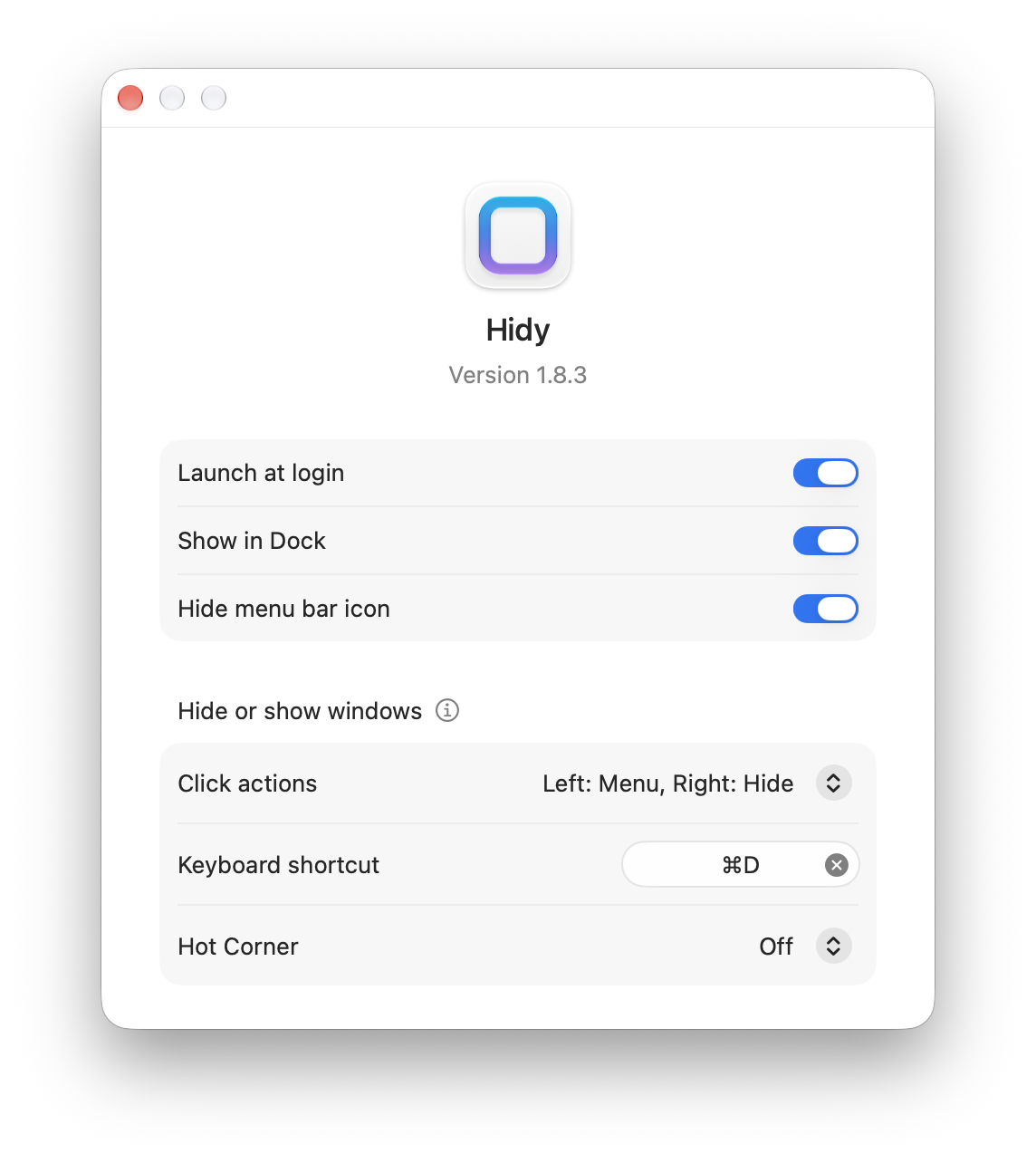
Tres formas de ocultar todas las ventanas
Con el teclado, la barra de menús o una esquina activa. Tú eliges.
Sin apartar las manos del teclado
Elige tu atajo para ocultar todas las ventanas. Presiónalo de nuevo para recuperarlas.
A un clic de distancia
Haz clic en el ícono de Hidy en la barra de menús para ocultar todas las ventanas.
Una esquina para despejar la pantalla
Oculta las ventanas desde una esquina de la pantalla. Actívala al pasar el puntero o al hacer clic.
Preguntas frecuentes
¿No tiene ya macOS un atajo para ocultar ventanas?
Comando-H oculta la app actual y Opción-Comando-H oculta las demás. Hidy te permite ocultar todas las ventanas con un único atajo. Configura tu atajo
¿Cómo recupero mis ventanas?
Usa de nuevo el mismo atajo, el control de la barra de menús o la esquina activa. Hidy volverá a mostrar las ventanas que había ocultado.
¿En qué se diferencia de Mostrar escritorio?
Mostrar escritorio aparta temporalmente las ventanas para acceder a los archivos del escritorio. Hidy las oculta sin desplazarlas a los lados ni minimizarlas en el Dock. Compara las tres opciones
¿Puedo usar una esquina activa en lugar del teclado?
Sí. En la configuración de Hidy, elige la esquina inferior izquierda o derecha y decide si quieres activarla al pasar el puntero o al hacer clic. Configura una esquina activa
Menos ventanas. Más concentración.
Oculta todas las ventanas con un atajo, un clic o una esquina activa.