
Verberg alle vensters.
In één beweging.
Maak ruimte op je Mac met een sneltoets of klik. En haal je verborgen vensters net zo makkelijk terug.
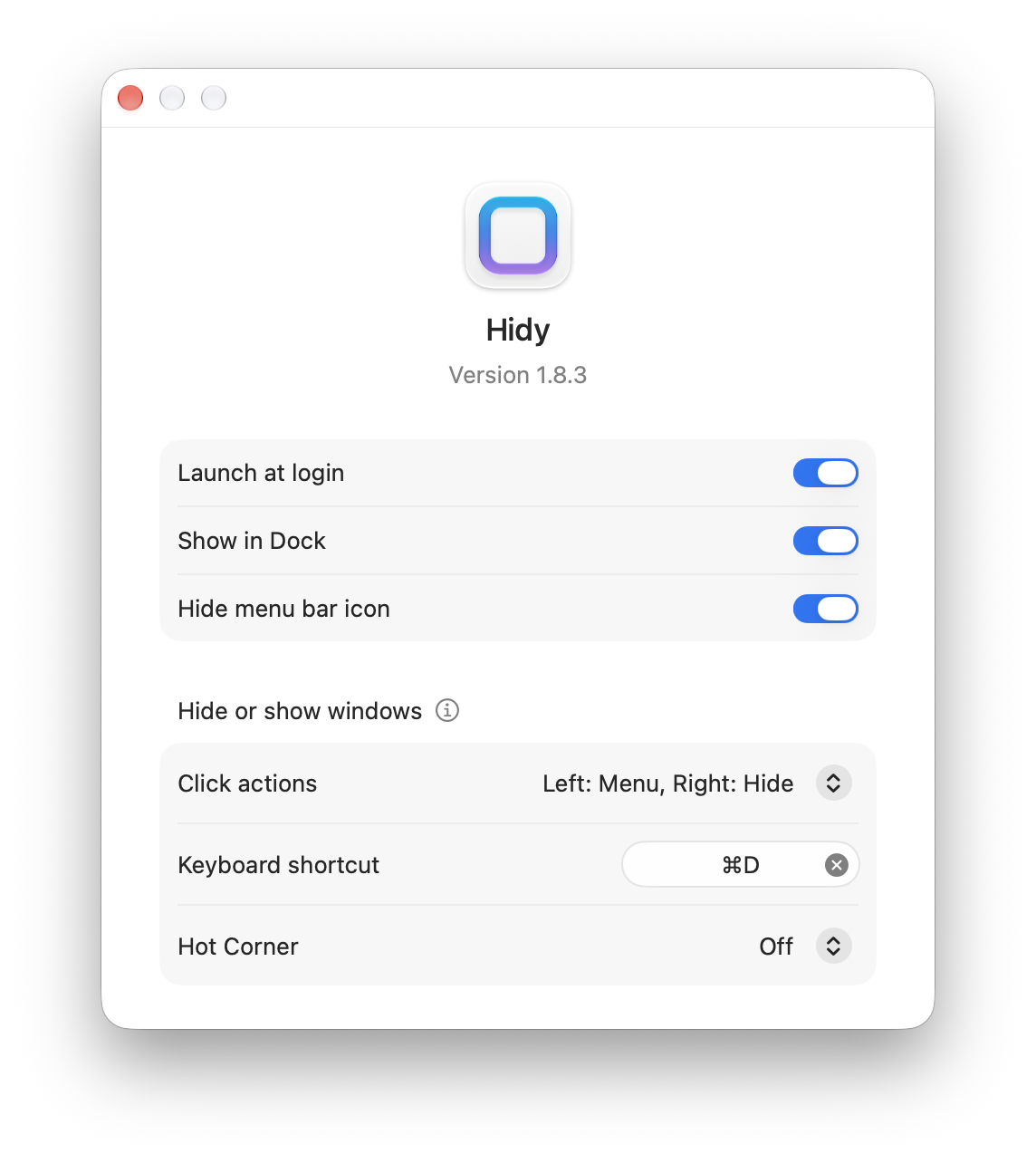
Drie manieren om alle vensters te verbergen
Gebruik het toetsenbord, de menubalk of een interactieve hoek. Kies wat bij je past.
Houd je handen op het toetsenbord
Stel je eigen sneltoets in om alle vensters te verbergen. Druk nogmaals om ze terug te halen.
Eén klik is genoeg
Klik op het Hidy-symbool in de menubalk om alle vensters te verbergen.
Een hoek voor een leeg scherm
Verberg vensters vanuit een schermhoek. Activeer de hoek door de aanwijzer ernaartoe te bewegen of door te klikken.
Veelgestelde vragen
Heeft macOS niet al een sneltoets om vensters te verbergen?
Command-H verbergt de huidige app en Option-Command-H verbergt de andere apps. Met Hidy verberg je alle vensters met één sneltoets. Stel je sneltoets in
Hoe haal ik mijn vensters terug?
Gebruik dezelfde sneltoets, menubalkknop of interactieve hoek opnieuw. Hidy toont de vensters die het eerder heeft verborgen.
Wat is het verschil met Toon bureaublad?
Toon bureaublad schuift vensters tijdelijk opzij om bij bestanden op je bureaublad te komen. Hidy verbergt vensters zonder ze opzij te schuiven of in het Dock te minimaliseren. Vergelijk de drie mogelijkheden
Kan ik een interactieve hoek gebruiken in plaats van een sneltoets?
Ja. Kies in de instellingen van Hidy de hoek linksonder of rechtsonder. Kies vervolgens of je de hoek met een aanwijzerbeweging of een klik activeert. Stel een interactieve hoek in
Minder vensters. Meer aandacht.
Verberg alle vensters met een sneltoets, een klik of een interactieve hoek.