
ウインドウをまとめて隠す。
一瞬で、すっきり。
Macに開いたウインドウを、ショートカットやクリックひとつで隠す。戻したいときも、同じ操作で。
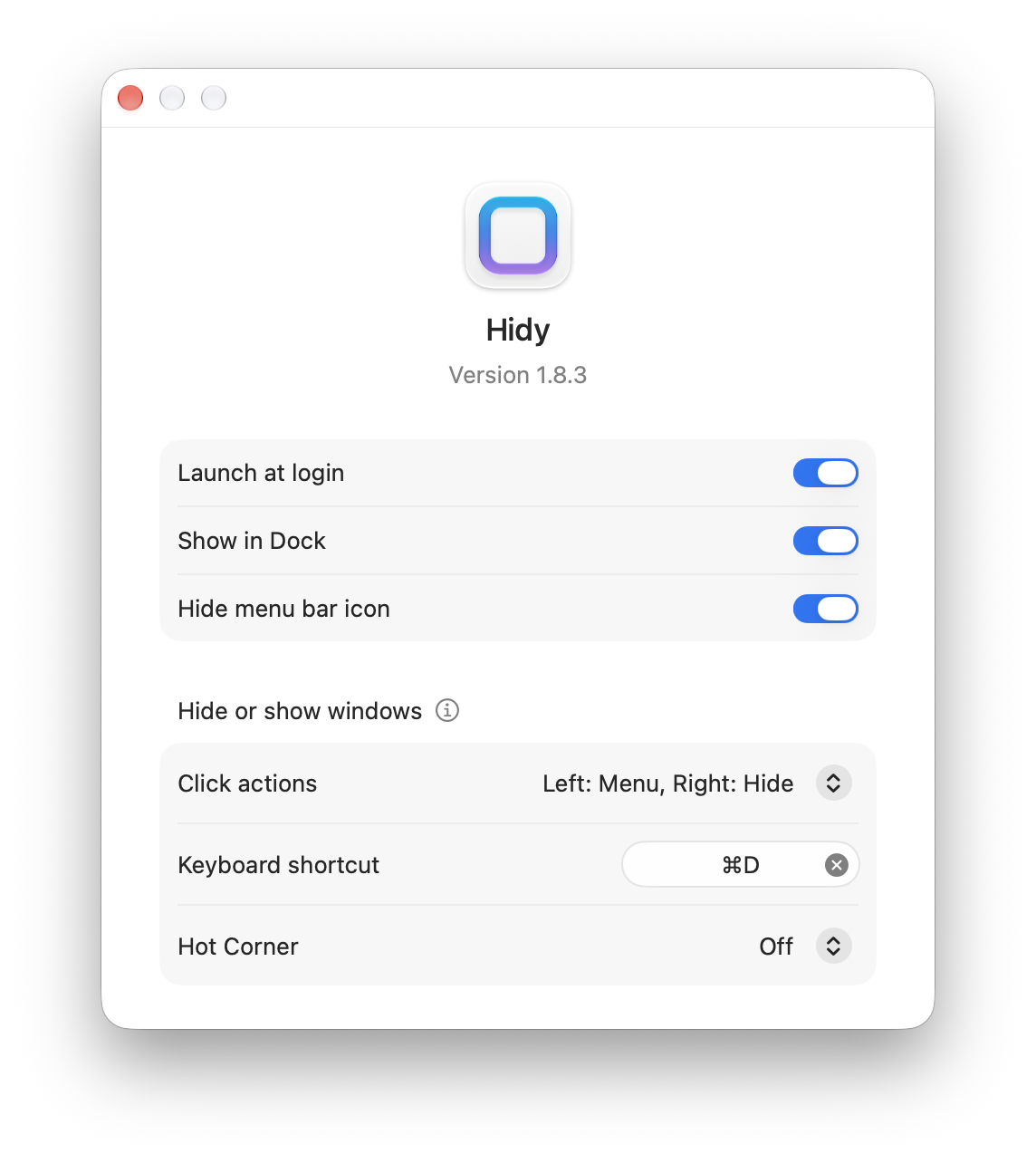
ウインドウを隠す、3つの方法
キーボード、メニューバー、ホットコーナー。使いやすい方法を選べます。
キーボードから手を離さずに
好きなショートカットでウインドウを一括非表示に。もう一度押すと元に戻ります。
クリックひとつで、すぐに
メニューバーのHidyアイコンをクリックするだけ。マウスを使っているときに便利です。
画面の隅から、さっと操作
画面の隅にポインタを移動するか、クリックしてウインドウを隠せます。
よくある質問
Mac標準のショートカットとの違いは?
Command-Hは使用中のアプリを、Option-Command-Hはそれ以外のアプリを隠します。Hidyなら、ひとつのショートカットでまとめて隠せます。 ショートカットの設定方法
隠したウインドウを戻すには?
同じショートカット、メニューバーの操作、ホットコーナーをもう一度使うと、Hidyで隠したウインドウが再表示されます。
「デスクトップを表示」とはどう違いますか?
「デスクトップを表示」はウインドウを一時的によけて、デスクトップのファイルを操作する機能です。Hidyはウインドウを隠すので、画面の端によけたりDockにしまったりしません。 非表示・最小化・デスクトップ表示の違い
ショートカットの代わりにホットコーナーを使えますか?
はい。Hidyの設定で画面の左下または右下を選び、ポインタの移動かクリックで動作するよう設定できます。 ホットコーナーを設定する
画面をすっきり。集中する余白を。
ショートカット、クリック、ホットコーナーでウインドウをまとめて隠せます。