
Nascondi tutte le finestre.
In un attimo.
Basta una scorciatoia o un clic per nascondere tutte le finestre del Mac. E ritrovarle è altrettanto semplice.
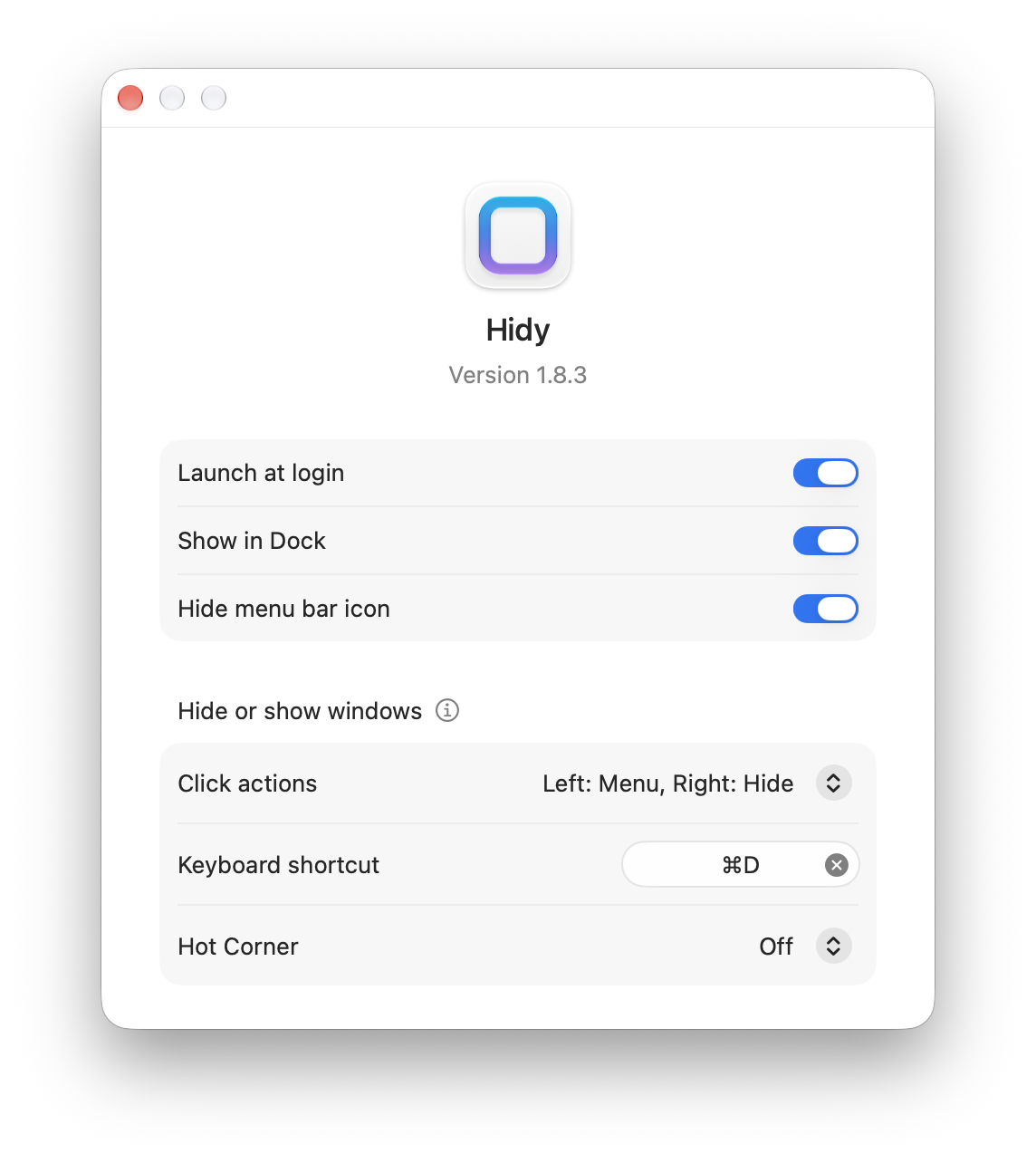
Tre modi per nascondere tutte le finestre
Tastiera, barra dei menu o angolo attivo: scegli il gesto più comodo per te.
Senza staccare le mani dalla tastiera
Scegli una scorciatoia per nascondere tutte le finestre. Premila di nuovo per farle riapparire.
Basta un clic
Fai clic sull’icona di Hidy nella barra dei menu per nascondere tutte le finestre.
Un angolo per liberare lo schermo
Nascondi le finestre da un angolo dello schermo. Scegli se attivarlo al passaggio del puntatore o con un clic.
Domande frequenti
macOS non ha già una scorciatoia per nascondere le finestre?
Comando-H nasconde l’app attuale; Opzione-Comando-H nasconde le altre. Hidy permette di nascondere tutte le finestre con una sola scorciatoia. Imposta la scorciatoia
Come faccio a far riapparire le finestre?
Usa di nuovo la stessa scorciatoia, il comando nella barra dei menu o l’angolo attivo. Hidy mostra di nuovo le finestre che aveva nascosto.
Che differenza c’è rispetto a Mostra Scrivania?
Mostra Scrivania sposta temporaneamente le finestre ai lati per accedere ai file sulla scrivania. Hidy le nasconde senza spostarle né ridurle a icona nel Dock. Confronta le tre opzioni
Posso usare un angolo attivo al posto della tastiera?
Sì. Nelle impostazioni di Hidy, scegli l’angolo in basso a sinistra o a destra e decidi se attivarlo al passaggio del puntatore o con un clic. Imposta un angolo attivo
Meno finestre. Più concentrazione.
Nascondi tutte le finestre con una scorciatoia, un clic o un angolo attivo.