
Amaga totes les finestres.
En un instant.
Una drecera o un clic per amagar totes les finestres del Mac. I tornar-les a veure és igual de fàcil.
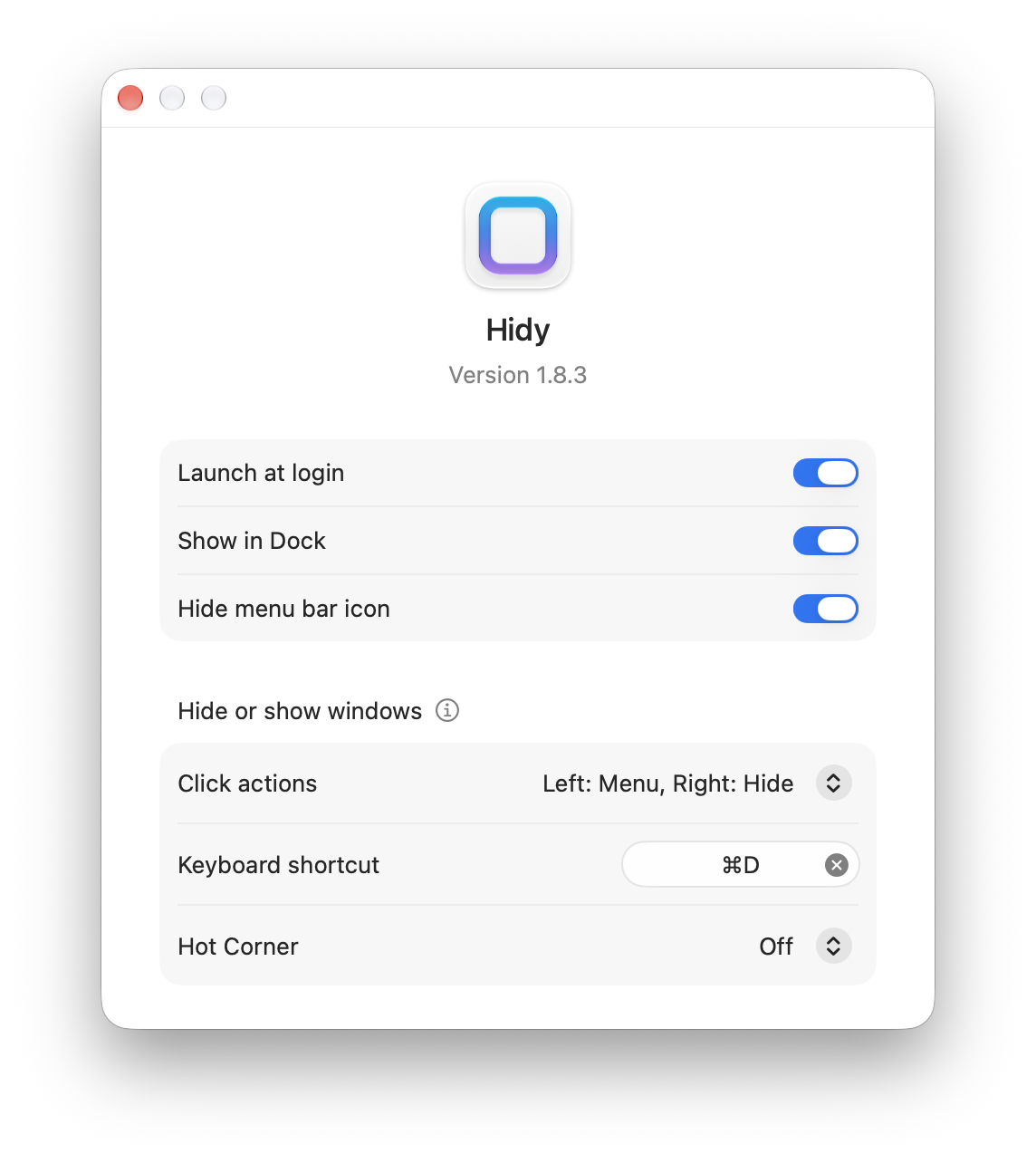
Tres maneres d’amagar totes les finestres
Amb el teclat, la barra de menús o una cantonada activa. Tria la que et vagi millor.
Sense apartar les mans del teclat
Defineix una drecera per amagar totes les finestres. Prem-la de nou per recuperar-les.
A un sol clic
Fes clic a la icona de Hidy de la barra de menús per amagar totes les finestres.
Una cantonada per fer espai
Amaga les finestres des d’una cantonada de la pantalla. Activa-la en passar-hi el punter o en fer-hi clic.
Preguntes freqüents
El macOS no té ja una drecera per amagar finestres?
Ordre-H amaga l’app actual i Opció-Ordre-H amaga les altres apps. Hidy permet amagar totes les finestres amb una sola drecera. Configura la drecera
Com recupero les finestres?
Torna a fer servir la mateixa drecera, el control de la barra de menús o la cantonada activa. Hidy mostrarà les finestres que havia amagat.
Quina diferència hi ha amb Mostrar l’escriptori?
Mostrar l’escriptori aparta temporalment les finestres per accedir als arxius de l’escriptori. Hidy les amaga sense apartar-les als costats ni minimitzar-les al Dock. Compara les tres opcions
Puc fer servir una cantonada activa en lloc del teclat?
Sí. A la configuració de Hidy, tria la cantonada inferior esquerra o dreta i decideix si vols activar-la en passar-hi el punter o en fer-hi clic. Configura una cantonada activa
Menys finestres. Més concentració.
Amaga totes les finestres amb una drecera, un clic o una cantonada activa.