
Oculte todas as janelas.
Num instante.
Use um atalho de teclado ou um clique para ocultar todas as janelas do Mac. Traga tudo de volta com a mesma facilidade.
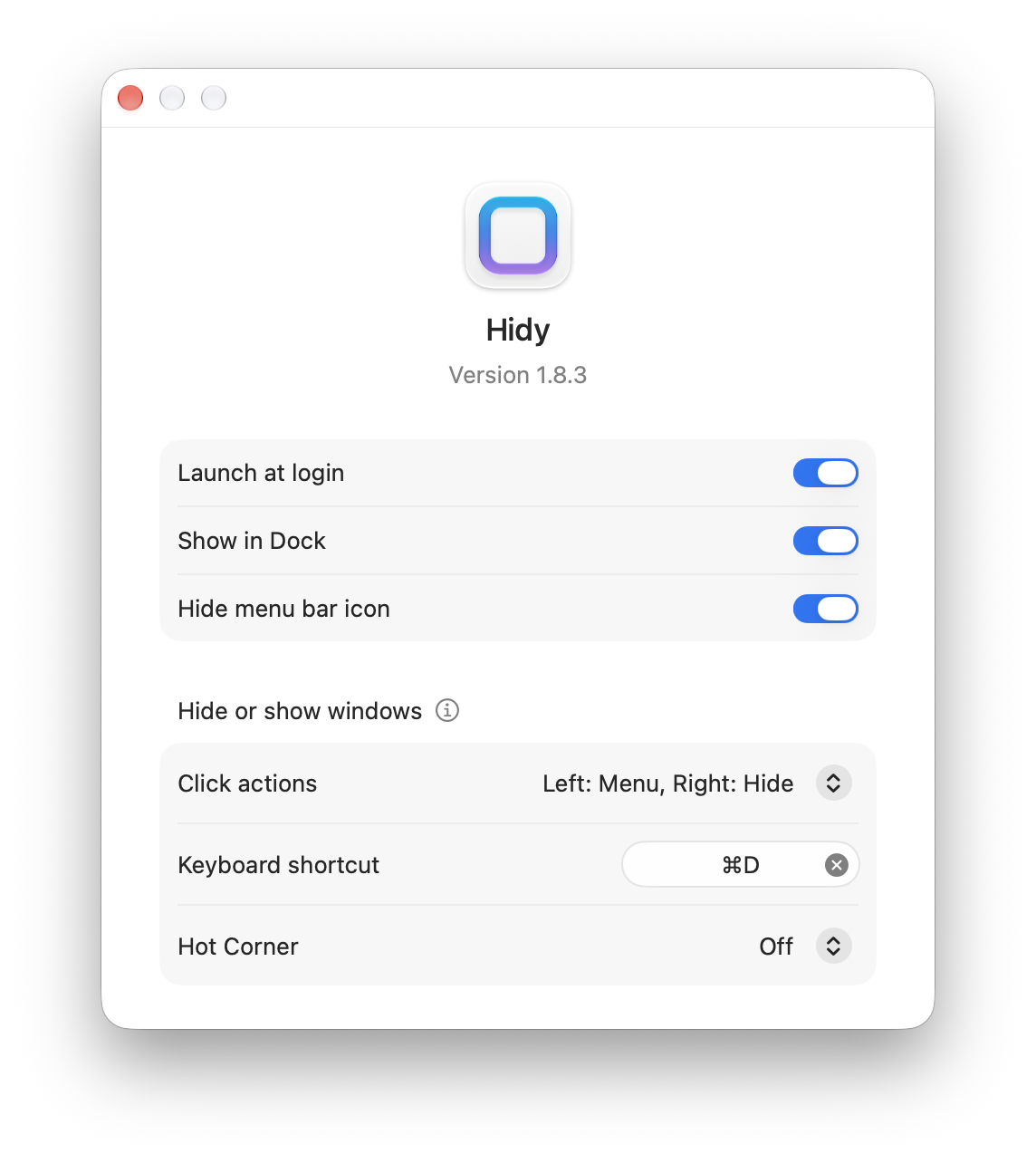
Três formas de ocultar todas as janelas
Pelo teclado, pela barra de menus ou por um canto ativo. Escolha o que lhe for mais cómodo.
Sem tirar as mãos do teclado
Defina o seu atalho para ocultar todas as janelas. Prima novamente para trazê-las de volta.
Basta um clique
Clique no ícone do Hidy na barra de menus para ocultar todas as janelas.
Um canto para libertar o ecrã
Oculte as janelas a partir de um canto do ecrã. Ative ao passar o ponteiro ou ao clicar.
Perguntas frequentes
O macOS já não tem um atalho para ocultar janelas?
Command-H oculta a aplicação atual e Option-Command-H oculta as outras aplicações. O Hidy permite ocultar todas as janelas com um único atalho. Configure o seu atalho
Como faço para trazer as janelas de volta?
Use novamente o mesmo atalho, o controlo da barra de menus ou o canto ativo. O Hidy restaura as janelas que ocultou.
Qual é a diferença para Mostrar secretária?
Mostrar secretária afasta as janelas temporariamente para aceder aos ficheiros da secretária. O Hidy oculta as janelas sem as afastar para os lados nem as minimizar no Dock. Compare as três opções
Posso usar um canto em vez de um atalho?
Sim. Nas definições do Hidy, escolha o canto inferior esquerdo ou direito e defina se quer ativá-lo ao passar o ponteiro ou ao clicar. Configure um canto
Menos janelas. Mais foco.
Oculte todas as janelas com um atalho, um clique ou um canto ativo.