
Masquez toutes vos fenêtres.
En un geste.
Un raccourci clavier ou un clic suffit pour masquer toutes les fenêtres de votre Mac. Réaffichez-les tout aussi simplement.
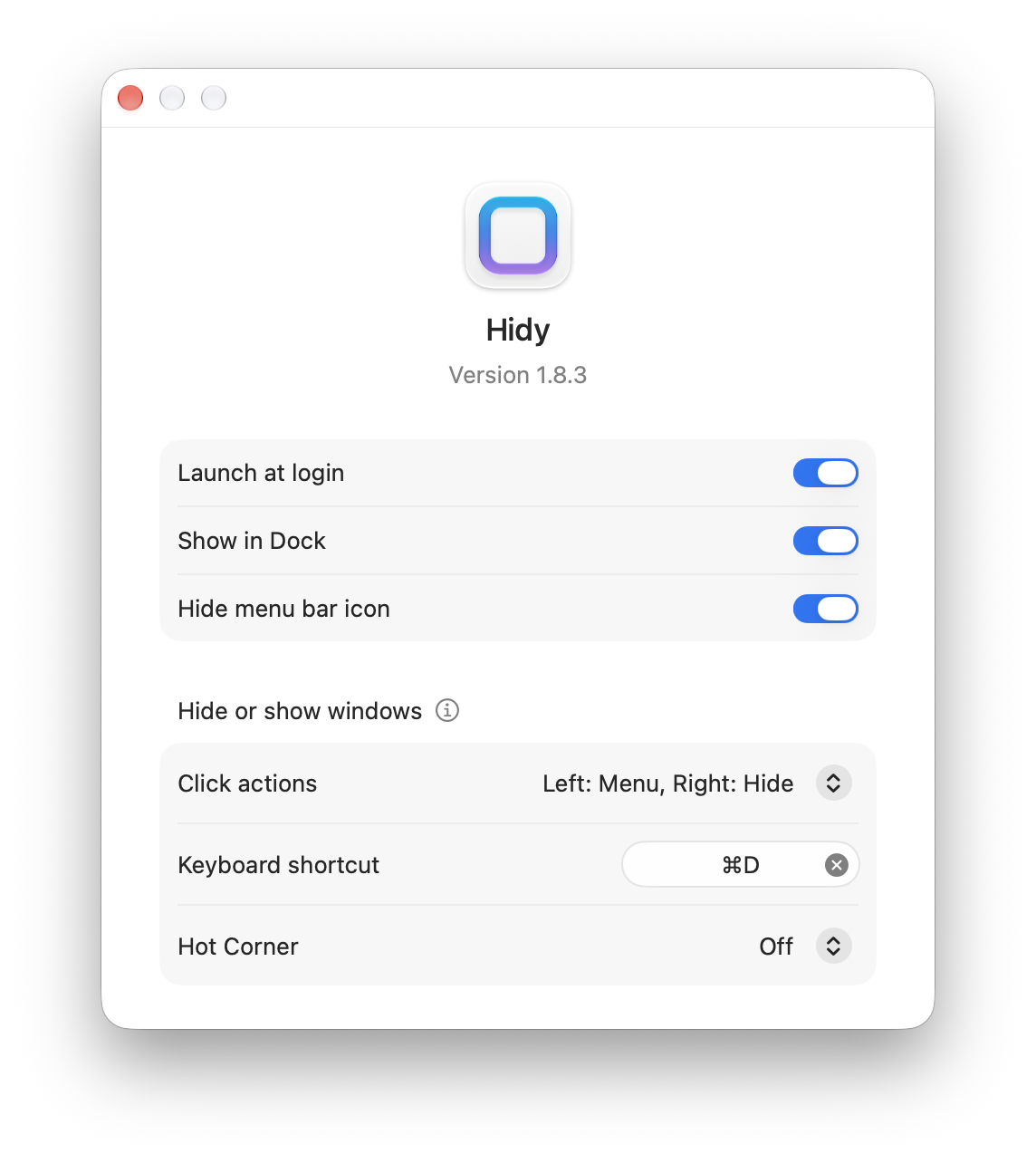
Trois façons de masquer toutes vos fenêtres
Raccourci clavier, barre des menus ou coin actif : choisissez le geste qui vous convient.
Gardez les mains sur le clavier
Définissez votre raccourci pour masquer toutes les fenêtres. Appuyez à nouveau pour les réafficher.
À portée de clic
Cliquez sur l’icône de Hidy dans la barre des menus pour masquer toutes les fenêtres.
Un coin d’écran suffit
Masquez vos fenêtres depuis un coin de l’écran. Choisissez une activation au survol ou par clic.
Questions fréquentes
macOS ne propose-t-il pas déjà un raccourci pour masquer les fenêtres ?
Commande-H masque l’app active et Option-Commande-H masque les autres apps. Hidy vous permet de masquer toutes les fenêtres avec un seul raccourci. Configurer le raccourci
Comment réafficher mes fenêtres ?
Utilisez à nouveau le même raccourci, la barre des menus ou le coin actif. Hidy réaffiche les fenêtres qu’il avait masquées.
Quelle différence avec « Afficher le bureau » ?
« Afficher le bureau » écarte temporairement les fenêtres pour accéder aux fichiers du bureau. Hidy masque les fenêtres sans les déplacer sur les côtés ni les réduire dans le Dock. Comparer les trois options
Puis-je utiliser un coin actif à la place du raccourci ?
Oui. Dans les réglages de Hidy, choisissez le coin inférieur gauche ou droit, puis une activation au survol ou par clic. Configurer un coin actif
Un écran dégagé. L’esprit plus libre.
Masquez toutes vos fenêtres avec un raccourci, un clic ou un coin actif.