
Semua jendela tersembunyi.
Dalam sekejap.
Sembunyikan semua jendela di Mac dengan pintasan atau sekali klik. Tampilkan kembali dengan cara yang sama.
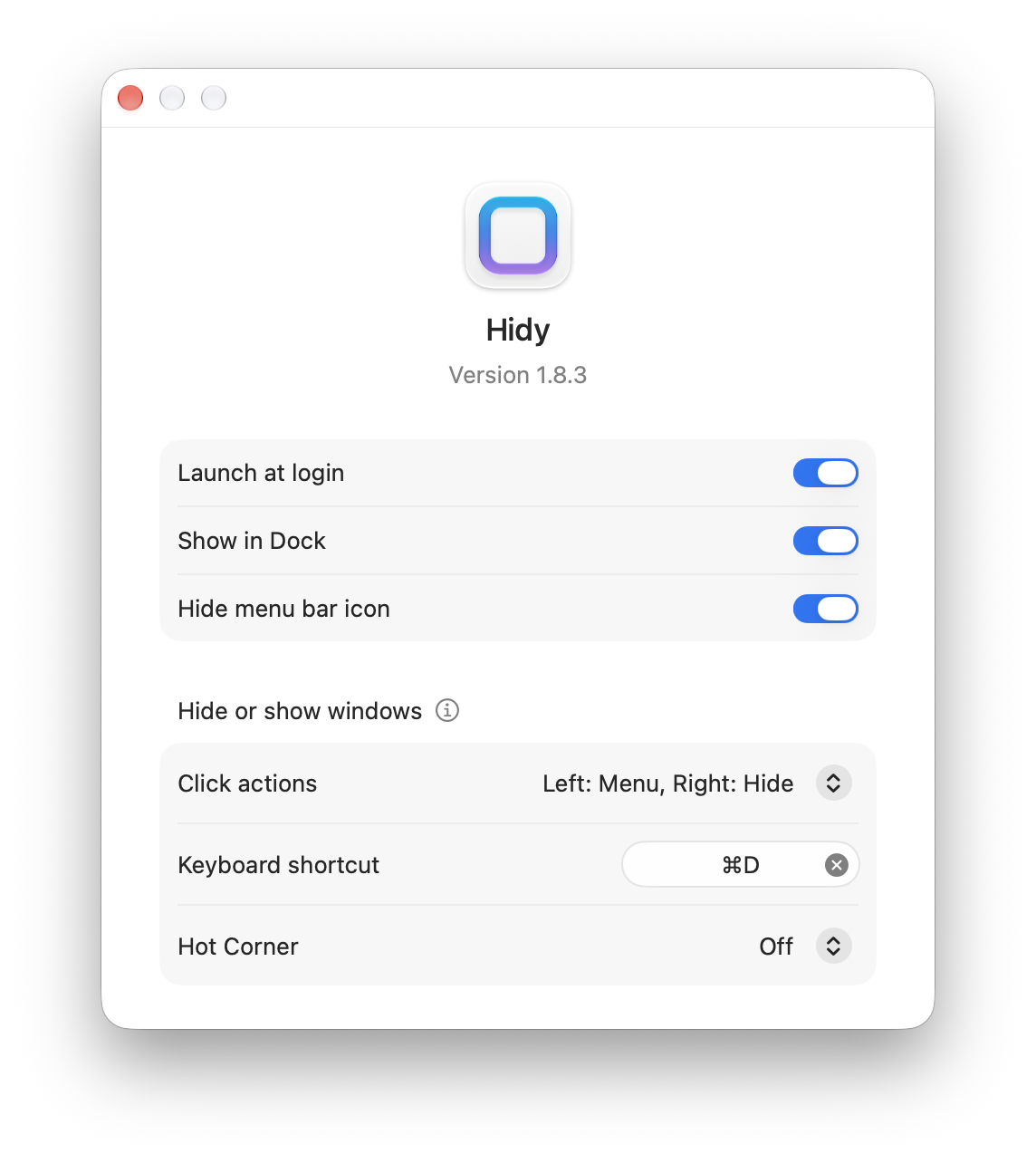
Tiga cara menyembunyikan semua jendela
Gunakan keyboard, bar menu, atau Sudut Aktif. Pilih yang paling nyaman.
Tanpa beralih dari keyboard
Atur pintasan sendiri untuk menyembunyikan semua jendela. Tekan lagi untuk menampilkannya kembali.
Cukup sekali klik
Klik ikon Hidy di bar menu untuk menyembunyikan semua jendela tanpa menyentuh keyboard.
Jadikan sudut layar sebagai pintasan
Sembunyikan jendela dari sudut layar. Pilih untuk mengaktifkannya dengan mengarahkan penunjuk atau mengeklik.
Pertanyaan umum
Bukankah Mac sudah punya pintasan untuk menyembunyikan jendela?
Command-H menyembunyikan app yang sedang digunakan, sedangkan Option-Command-H menyembunyikan app lainnya. Hidy menyediakan satu pintasan untuk menyembunyikan semua jendela. Cara mengatur pintasan
Bagaimana cara menampilkan jendela kembali?
Gunakan lagi pintasan, kontrol bar menu, atau Sudut Aktif yang sama untuk menampilkan jendela yang disembunyikan Hidy.
Apa bedanya dengan Tampilkan Desktop?
Tampilkan Desktop menggeser jendela sementara agar file di desktop bisa diakses. Hidy menyembunyikan jendela, bukan menggesernya atau memperkecilnya ke Dock. Bandingkan sembunyikan, perkecil, dan Tampilkan Desktop
Bisakah saya memakai Sudut Aktif sebagai pengganti pintasan?
Bisa. Pilih sudut kiri bawah atau kanan bawah di Pengaturan Hidy, lalu pilih aktivasi dengan mengarahkan penunjuk atau mengeklik. Atur Sudut Aktif
Kurangi gangguan. Lebih mudah fokus.
Sembunyikan semua jendela dengan pintasan, klik, atau Sudut Aktif.